

Wo du Vorlagen findest
Unter Einstellungen → Vorlagen. Dort siehst du alle Vorlagen deiner Organisation. Über „Alle“ und „Meine“ filterst du, über „Vorlagen suchen“ findest du eine bestimmte Vorlage.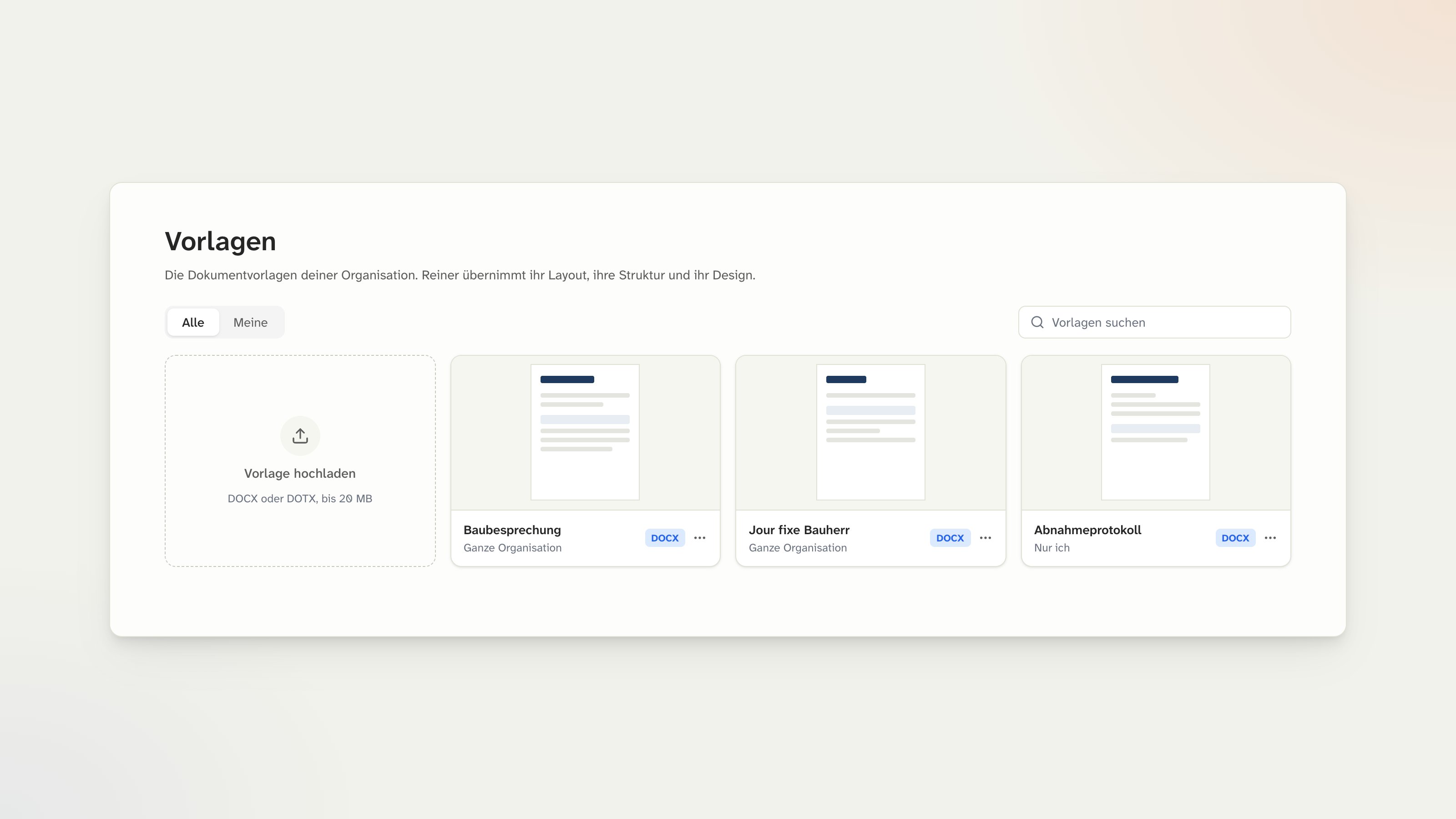
Eine Vorlage hochladen
1
Die Vorlage auswählen
Klick auf „Vorlage hochladen“ und wähle eure Word-Vorlage aus – als DOCX oder DOTX, bis 20 MB.
2
Reiner analysiert die Vorlage
Reiner lädt die Datei hoch, analysiert die Struktur, liest die Layoutmuster aus und erstellt daraus Anweisungen für sich selbst. Das dauert meist etwa eine Minute.
3
Die Vorlage prüfen
Im Fenster „Vorlage prüfen“ siehst du, was Reiner gelernt hat:
- „Name“ – so heißt die Vorlage später in der Auswahl, zum Beispiel „Baubesprechung“.
- „Anweisungen für Reiner“ – was Reiner beim Ausfüllen beachten soll. Reiner hat sie aus der Vorlage abgeleitet, du kannst sie ergänzen. Etwa: „Zuständigkeiten immer mit Firmennamen, Termine als TT.MM.“
- „Verfügbar für“ – „Nur ich“ oder „Ganze Organisation“.
4
Speichern
Klick auf „Vorlage speichern“. Ab jetzt kannst du die Vorlage beim Erstellen eines Protokolls unter „Vorlage“ auswählen.
Nur Manager und Owner können Vorlagen mit der ganzen Organisation teilen. Alle anderen legen Vorlagen für sich selbst an.
Was eine gute Vorlage ausmacht
- Klare Abschnitte – feste Überschriften wie Terminplan, Mängel, Sonstiges übernimmt Reiner als Gliederung.
- Tabellen für Punkte – Spalten wie Nr., Thema, Wer, Bis füllt Reiner Zeile für Zeile.
Vorlagen verwalten
Über das Drei-Punkte-Menü an einer Vorlage kannst du:- „Bearbeiten“ – Name, Anweisungen oder Verfügbarkeit ändern
- „Herunterladen“ – die ursprüngliche Word-Datei herunterladen
- „Löschen“ – die Vorlage entfernen