

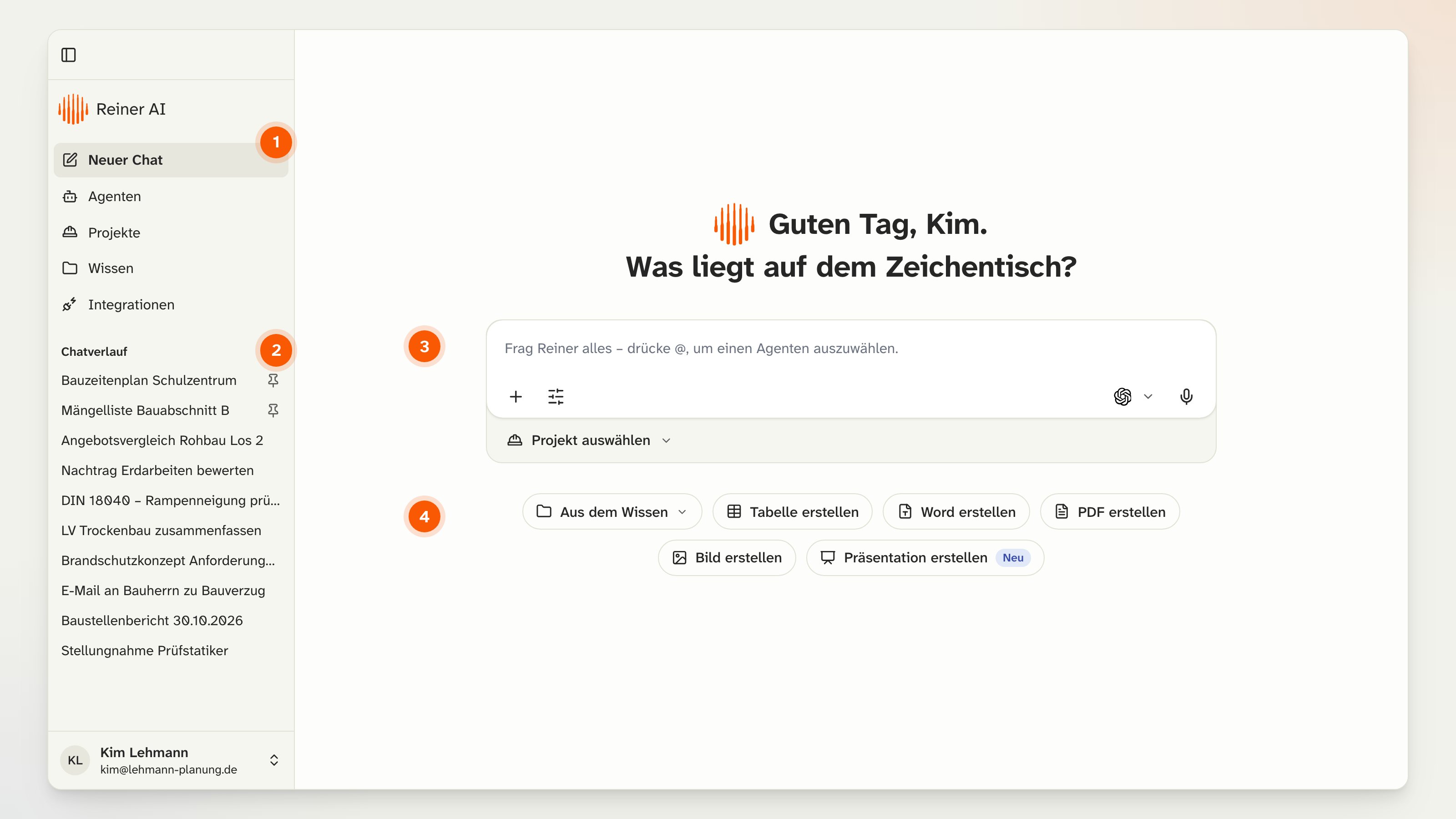
Die linke Sidebar
- Neuer Chat – startet eine frische Unterhaltung mit Reiner.
- Agenten – die Agenten-Galerie: von Reiner mitgelieferte, selbst erstellte und Premium-Agenten, an einem Ort.
- Projekte – organisiere Chats, Besprechungsreihen und Unterlagen nach Planungs- und Bauprojekten.
- Wissen – die Wissensordner deines Büros: Dokumente hochladen, verwalten und im Chat nutzen.
- Integrationen – verbinde deine Werkzeuge mit Reiner: Microsoft-Dienste wie SharePoint, Outlook und Teams sowie Revit.
Das Eingabefeld
Hier spielt die Musik. Direkt am Eingabefeld findest du:- Tippen – Frage oder Auftrag eingeben.
- Diktieren – Mikrofon-Symbol, Reiner schreibt mit.
- +-Symbol – Inhalte anhängen: Aus dem Wissen, Vom Computer hochladen, Audio Datei hochladen und, wenn eure Organisation SharePoint verbunden hat, Aus SharePoint.
- Werkzeuge – Regler-Symbol: Tabelle erstellen, Word erstellen, PDF erstellen, Bild erstellen, Präsentation erstellen sowie die Schalter für Vorschriften durchsuchen und die Websuche.
- Projektauswahl – ordne den Chat direkt beim Schreiben einem Projekt zu.
- Modellauswahl – welches KI-Modell antworten soll. Reiner AI ist modellagnostisch und aktualisiert fortlaufend die Modellauswahl. So sind immer die besten Modelle auf dem Markt verfügbar. Mehr dazu im Artikel Das richtige KI-Modell wählen.
Oben im Chat
Im geöffneten Chat findest du oben rechts die Optionen zum Teilen, Umbenennen oder Löschen der Unterhaltung.Einstellungen
Über dein Profil unten in der Sidebar erreichst du die Einstellungen. Sie sind in zwei Bereiche geteilt: Konto – gilt nur für dich:- Profil – Name, E-Mail-Adresse und Sprache
- Sicherheit – Passwort hinzufügen oder ändern
- Modelle – dein Standard-Chat-Modell für neue Chats
- Gedächtnis – was Reiner sich über dich merkt
- Organisationseinstellungen, Kontakte und Benutzerverwaltung
- Abrechnung – Plan, Plätze, Zahlungsdaten und Rechnungen
- Kennzahlen – wie euer Team Reiner nutzt
- Single Sign-on (SSO) – Anmeldung über euren eigenen Anmeldedienst
- Integrationen – Microsoft, Autodesk und Datenfilter