

Wofür Protokolle gedacht sind
Für jede Besprechung, aus der ein Protokoll entstehen soll:- Baubesprechungen – wöchentlich mit Polier, Fachplanern und Bauherr
- Jour fixe mit dem Bauherrn – Status, offene Punkte, Entscheidungen
- Abstimmungen mit Fachplanern – Haustechnik, Tragwerk, Brandschutz
- Begehungen und Abnahmen – mit Fotos und Mängeln
Wo du Protokolle findest
Öffne ein Projekt. In der Projektnavigation findest du „Protokolle“. Dort siehst du alle Protokolle des Projekts – sortiert nach „Heute“, „Diese Woche“ und „Älter“, jeweils mit Datum und dem Namen der Person, die es erstellt hat. Den Protokoll-Agenten findest du außerdem in der Agenten-Galerie: Klick in der Sidebar auf „Agenten“, such nach „Protokoll“ und öffne den Agenten. So startest du ein Protokoll auch ohne Umweg über ein Projekt.Ein Protokoll erstellen
1
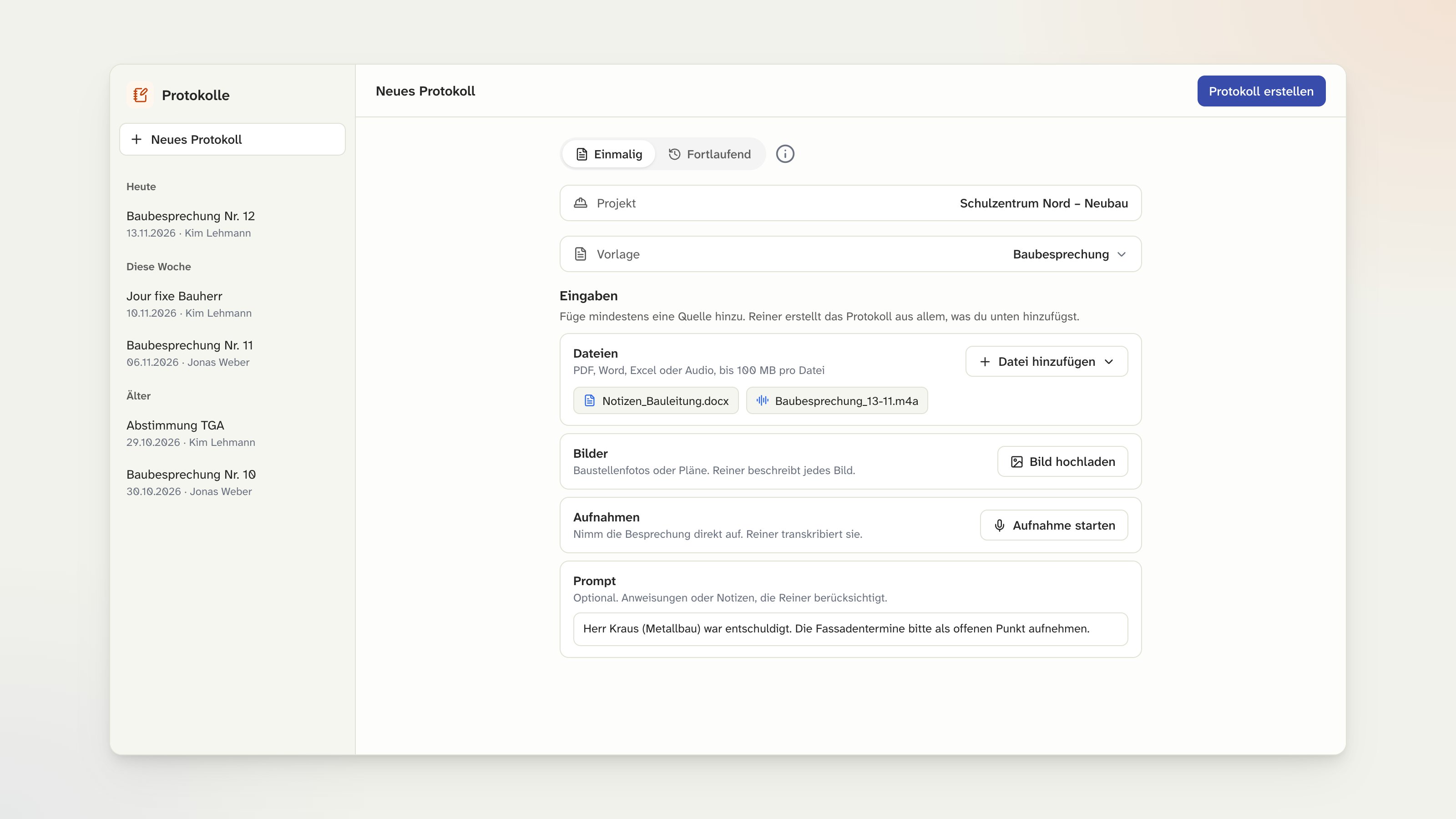
Neues Protokoll starten
Klick unter „Protokolle“ auf „Neues Protokoll“.
2
„Einmalig“ wählen
Oben wählst du den Modus. „Einmalig“ ist ein eigenständiges Protokoll. „Fortlaufend“ baut auf einem früheren Protokoll auf – mehr dazu im Artikel Fortlaufende Protokolle. Den Modus kannst du nach dem Erstellen nicht mehr ändern.
3
Die Vorlage wählen
Unter „Vorlage“ wählst du die Protokollvorlage eures Büros, zum Beispiel „Baubesprechung“. Reiner übernimmt Layout, Struktur und Design der Vorlage. Wie du eure Vorlage in Reiner hochlädst, steht im Artikel Vorlagen für Protokolle. Du kannst auch „Keine Vorlage“ wählen.
4
Die Eingaben hinzufügen
Unter „Eingaben“ gibst du Reiner alles, woraus das Protokoll entstehen soll. Mindestens eine Quelle ist nötig – du kannst die vier Arten beliebig kombinieren. Details dazu im nächsten Abschnitt.
5
Protokoll erstellen
Klick oben rechts auf „Protokoll erstellen“. Reiner bereitet die Eingaben vor und beginnt zu schreiben.
Die Eingaben im Detail
Dateien – PDF, Word, Excel oder Audio, bis 100 MB pro Datei. Über „Datei hinzufügen“ wählst du „Vom Computer hochladen“, „Audiodatei hochladen“ oder „Aus dem Wissen“, wenn die Unterlagen schon in einem Wissensordner liegen. Typisch: deine Mitschrift als Word-Datei, die Tagesordnung oder die Aufnahme vom Handy. Audiodateien gehen als MP3, M4A, MP4, WAV, WEBM oder OGG. Bilder – Baustellenfotos oder Pläne. Reiner beschreibt jedes Bild, und du kannst die Beschreibung vor dem Erstellen anpassen. So landen etwa Mängel mit Ort und Befund im Protokoll. Aufnahmen – über „Aufnahme starten“ nimmst du die Besprechung direkt in Reiner auf, und Reiner transkribiert sie. Eine Aufnahme läuft bis zu 8 Minuten. Für längere Besprechungen nimm mit dem Handy auf und lade die Audiodatei unter „Dateien“ hoch. Prompt – optional. Anweisungen oder Notizen, die Reiner berücksichtigt, zum Beispiel „Herr Kraus war entschuldigt“ oder „Die Fassadentermine bitte als offenen Punkt aufnehmen“.Pro Protokoll kannst du bis zu 10 Dateien hinzufügen. Eine Audiodatei zählt dabei doppelt. Solange eine Aufnahme läuft oder Reiner noch transkribiert oder ein Bild beschreibt, kannst du das Protokoll noch nicht erstellen.
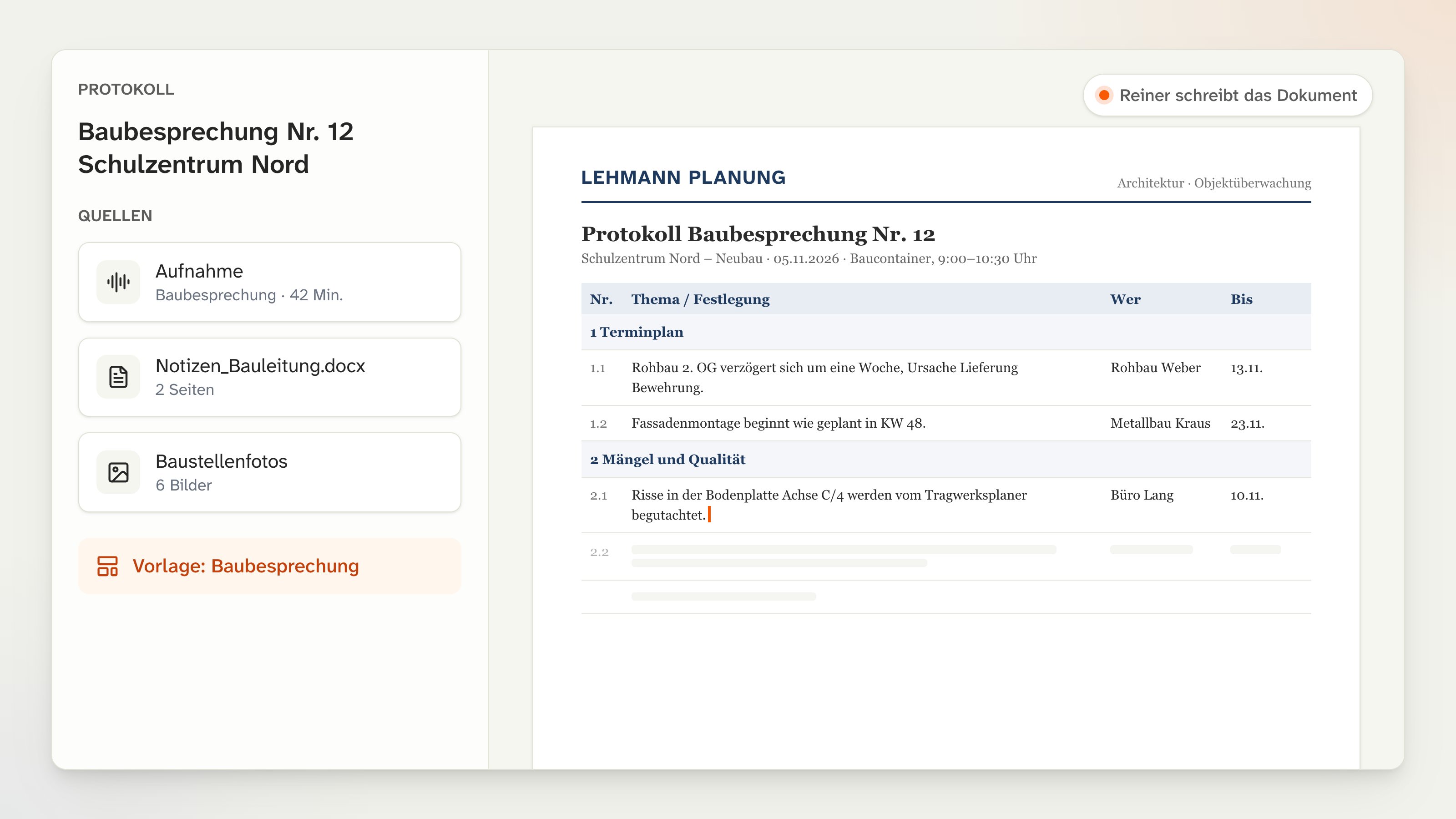
Reiner schreibt – du schaust zu
Nach dem Klick auf „Protokoll erstellen“ siehst du, wie das Protokoll entsteht: „Reiner schreibt das Dokument“ steht über dem Protokoll, und es füllt sich Abschnitt für Abschnitt. Solange Reiner schreibt, kannst du noch nichts ändern. Neue Protokolle heißen zunächst „Protokoll“ mit dem Datum. Über „Chat umbenennen“ im Drei-Punkte-Menü gibst du ihm einen eigenen Namen, etwa „Baubesprechung Nr. 12“.Das Protokoll bearbeiten
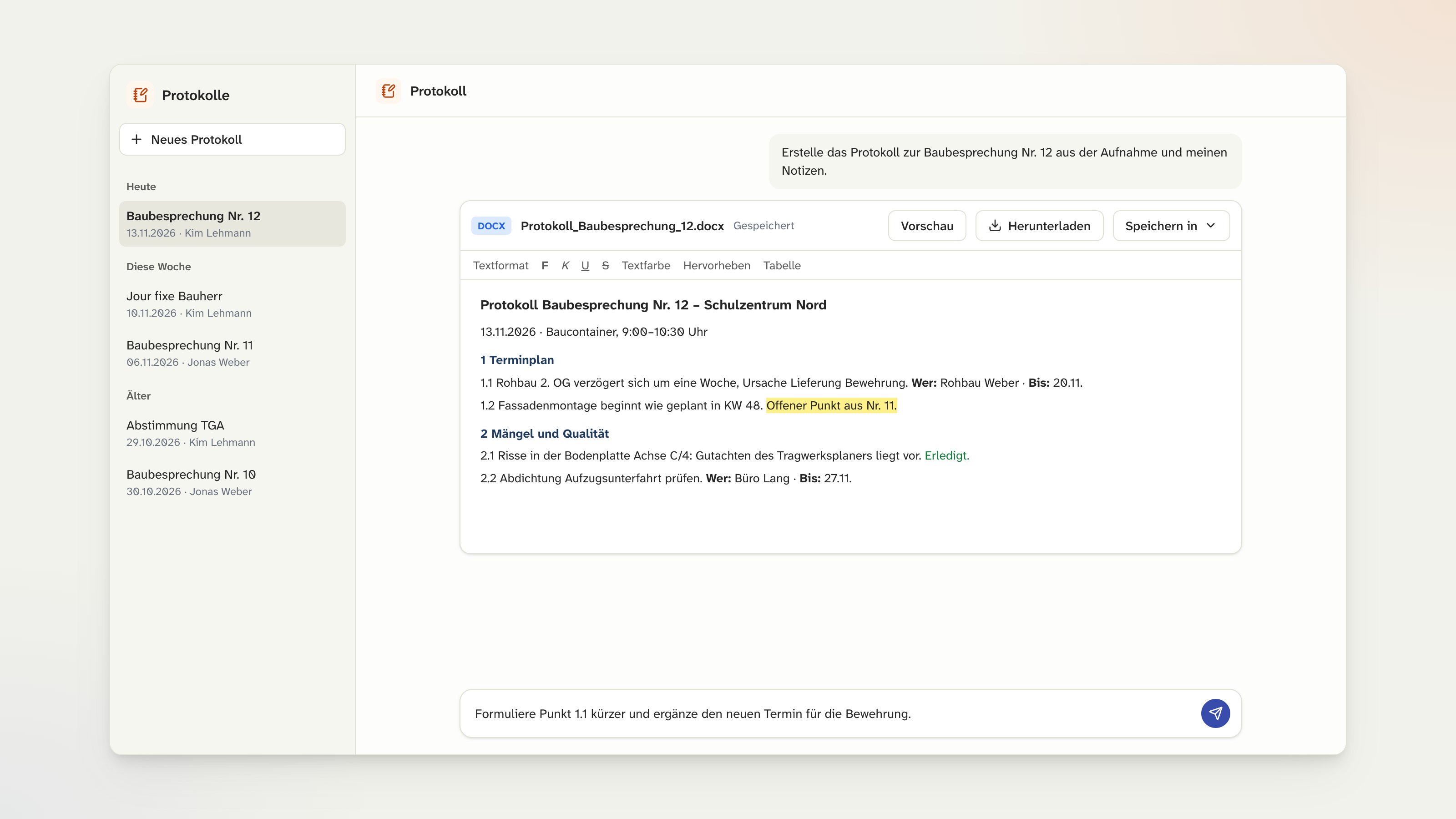
Ist Reiner fertig, bearbeitest du das Protokoll auf zwei Wegen:- Direkt im Dokument – klick in den Text und ändere, was du willst. Über die Werkzeugleiste formatierst du wie in Word: „Textformat“, fett, kursiv, unterstrichen, durchgestrichen, „Textfarbe“, „Hervorheben“, Listen und „Tabelle“. Deine Änderungen speichert Reiner automatisch – oben am Dokument steht dann „Gespeichert“.
- Per Chat – unter dem Dokument schreibst du Reiner, was er ändern soll, zum Beispiel „Formuliere Punkt 1.1 kürzer“ oder „Ergänze bei 2.2 als Zuständigen das Büro Lang“. Reiner aktualisiert das Dokument, und du siehst wieder live, was sich ändert.
Herunterladen und ablegen
Oben am Dokument findest du:- „Vorschau“ – zeigt das Protokoll so, wie es als Word-Datei aussieht.
- „Herunterladen“ – lädt das Protokoll als Word-Datei (DOCX) herunter, im Layout eurer Vorlage.
- „Speichern in“ – legt die Word-Datei in einem Wissensordner ab, zum Beispiel im Projektordner. So findet Reiner das Protokoll später auch im Chat.