

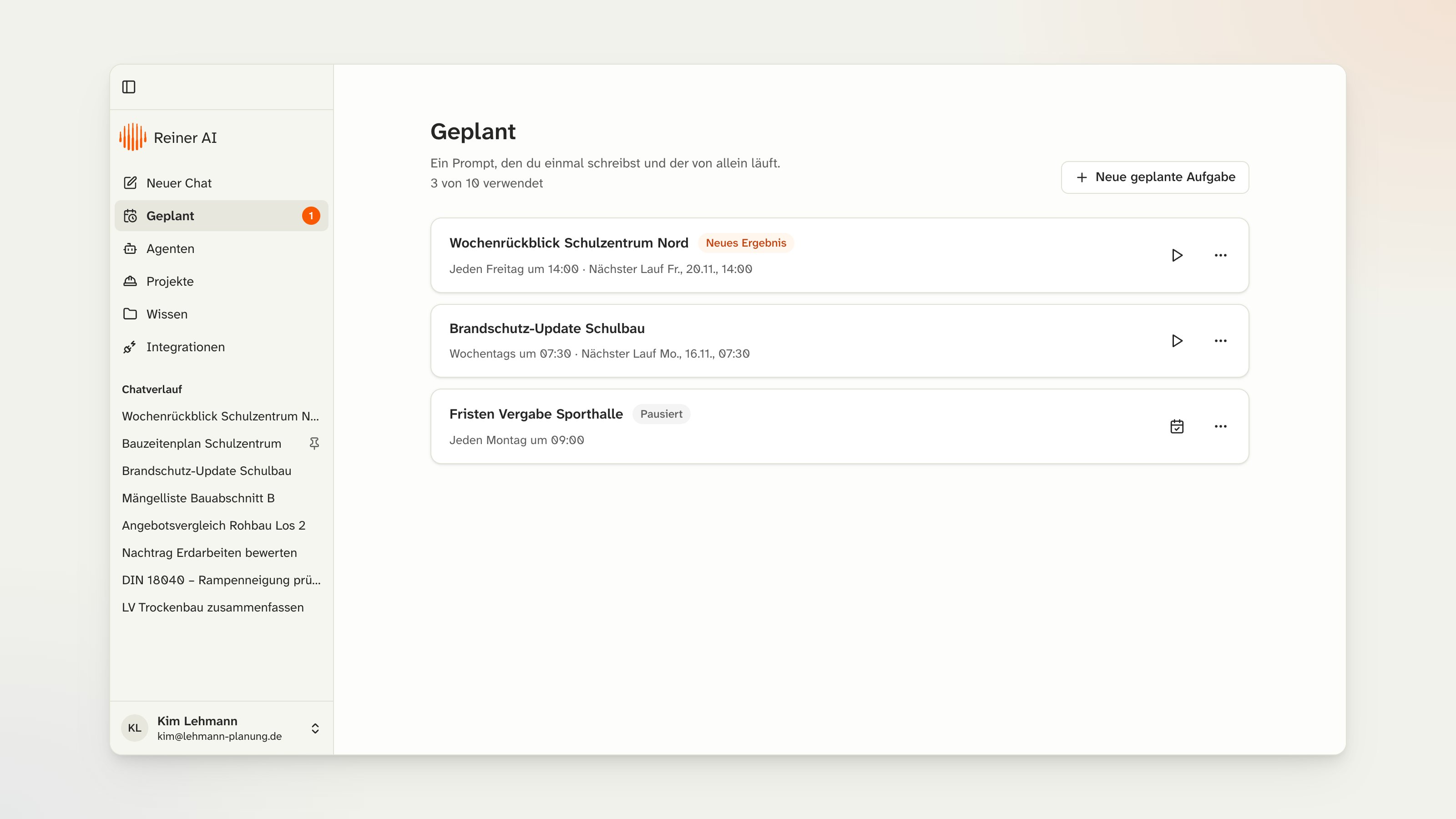
Wo du geplante Aufgaben findest
In der Sidebar unter „Geplant“, direkt unter „Neuer Chat“. Gibt es ein neues Ergebnis, zeigt ein Zähler am Eintrag, wie viele Aufgaben neue Ergebnisse haben.Eine geplante Aufgabe erstellen
1
„Geplant“ öffnen
Klick in der Sidebar auf „Geplant“ und dann auf „Neue geplante Aufgabe“.
2
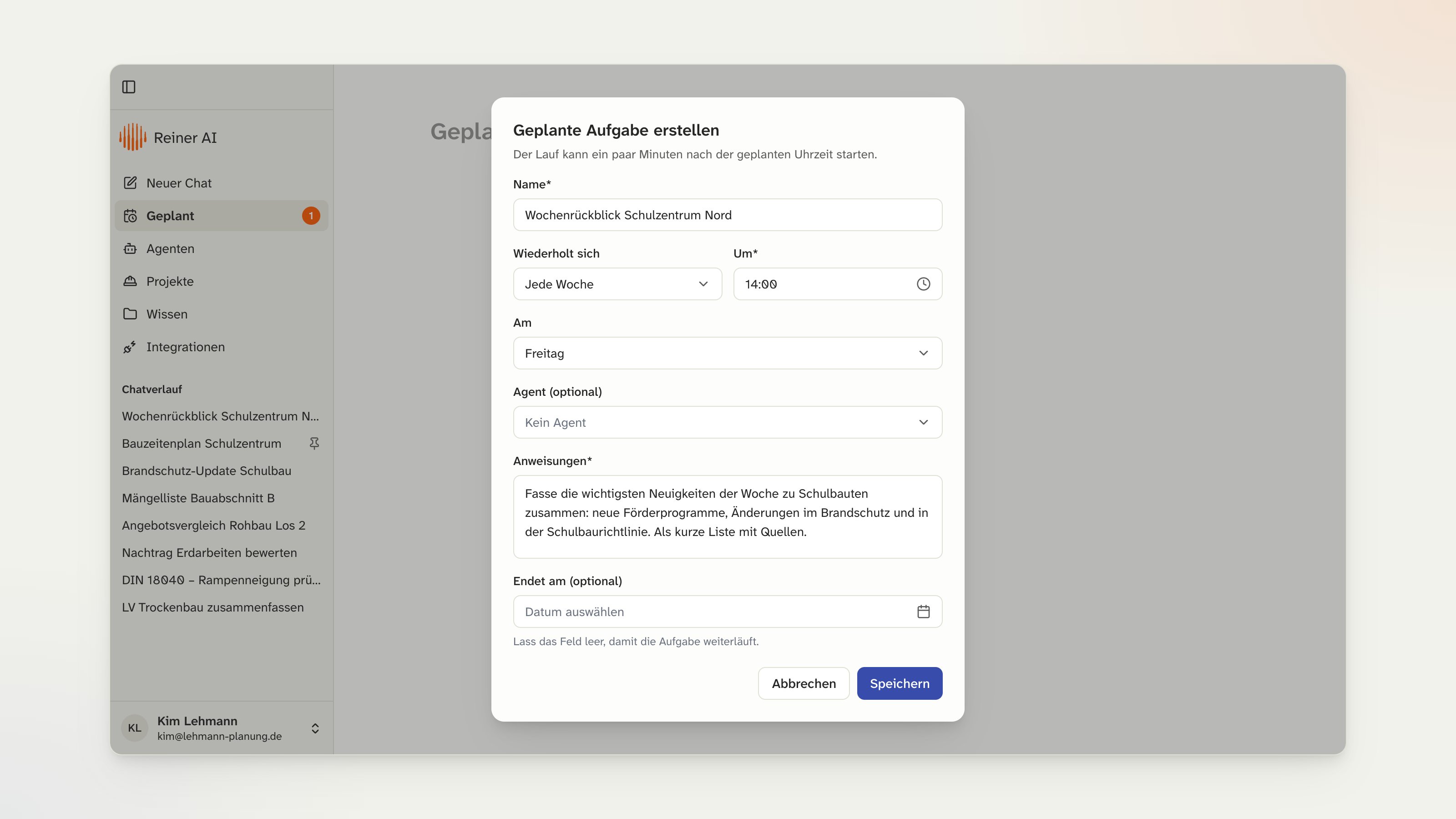
Einen Namen vergeben
Unter „Name“ gibst du der Aufgabe einen Titel, etwa „Wochenrückblick Schulzentrum Nord“. Unter diesem Namen findest du später auch den Chat mit den Ergebnissen.
3
Den Zeitplan festlegen
Unter „Wiederholt sich“ wählst du, wie oft die Aufgabe läuft, und unter „Um“ die Uhrzeit:
- „Einmal“ – an einem bestimmten Tag. Das Datum wählst du unter „Am“.
- „Jeden Tag“ – täglich zur gewählten Uhrzeit.
- „Wochentags“ – montags bis freitags.
- „Jede Woche“ – einmal pro Woche. Den Wochentag wählst du unter „Am“.
4
Optional einen Agenten wählen
Unter „Agent (optional)“ kannst du einen deiner Agenten auswählen. Dann arbeitet die Aufgabe mit dessen Anweisungen und Wissen. Ohne Agent antwortet Reiner wie in einem normalen Chat.
5
Die Anweisungen schreiben
Unter „Anweisungen“ schreibst du, was Reiner tun soll – so, wie du es auch im Chat schreiben würdest. Je genauer, desto besser: Was soll Reiner suchen, worauf soll er achten, wie soll das Ergebnis aussehen?
6
Optional ein Enddatum setzen
Unter „Endet am (optional)“ legst du fest, wann die Aufgabe aufhört. Lass das Feld leer, damit die Aufgabe weiterläuft.
7
Speichern
Klick auf „Speichern“. Die Aufgabe steht jetzt in deiner Liste und läuft zum nächsten Termin.
Wo die Ergebnisse landen
Beim ersten Lauf legt Reiner einen Chat mit dem Namen der Aufgabe an. Jeder weitere Lauf schreibt in denselben Chat – so hast du alle Ergebnisse untereinander und kannst direkt nachfragen. Löschst du den Chat, legt der nächste Lauf einen neuen an. Hat eine Aufgabe ein neues Ergebnis, steht in der Liste „Neues Ergebnis“. Öffne die Aufgabe und klick unter „Ergebnis“ auf „Chat öffnen“.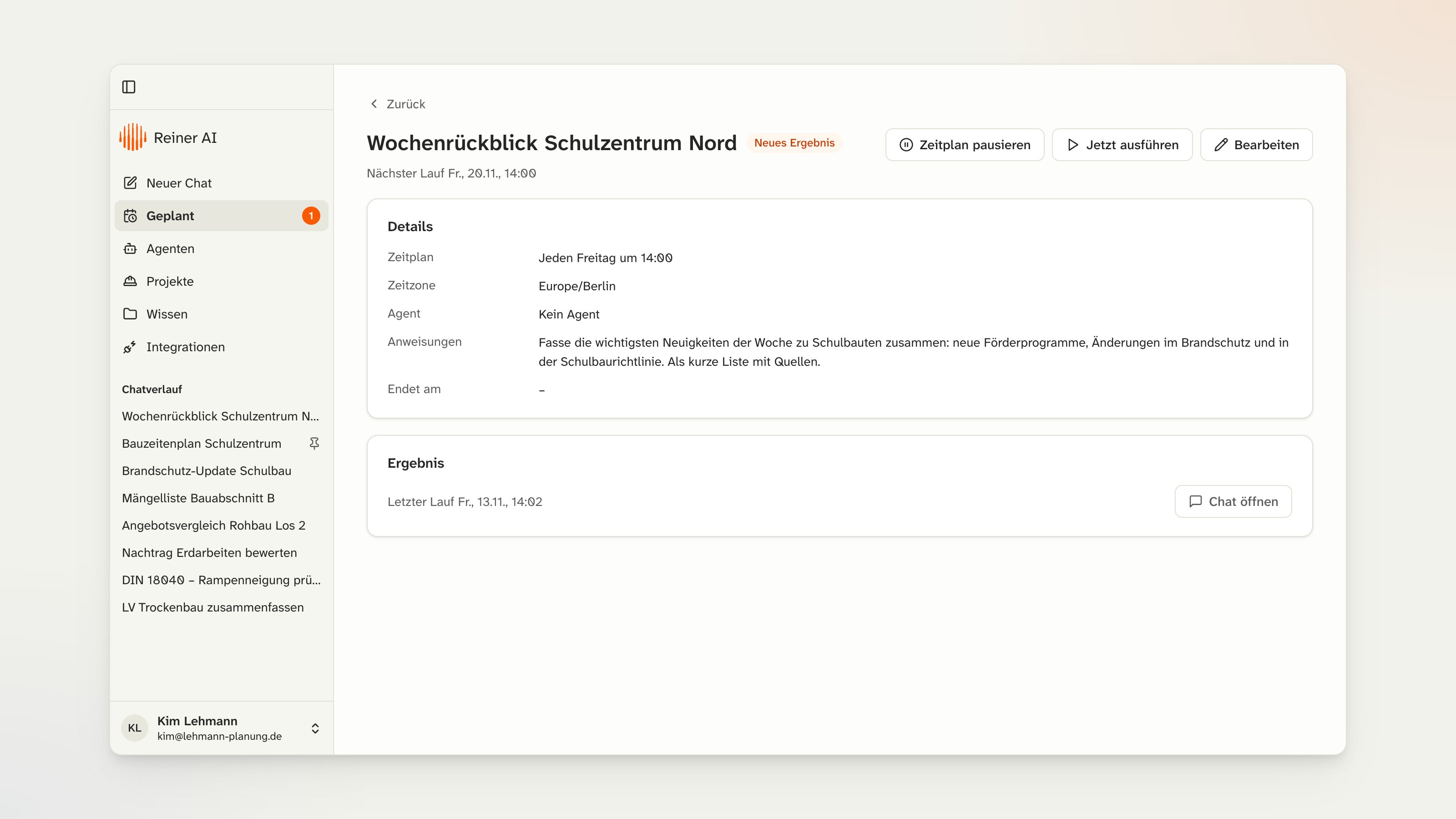
Aufgaben verwalten
Auf der Detailseite einer Aufgabe – oder in der Liste über das Drei-Punkte-Menü – kannst du:- „Jetzt ausführen“ – die Aufgabe sofort laufen lassen, ohne auf den nächsten Termin zu warten. Praktisch, um neue Anweisungen zu testen.
- „Bearbeiten“ – Name, Zeitplan, Agent oder Anweisungen ändern.
- „Zeitplan pausieren“ – solange der Zeitplan pausiert ist, werden geplante Läufe übersprungen. Über „Zeitplan aktivieren“ läuft die Aufgabe wieder zum nächsten geplanten Termin.
- „Löschen“ – die Aufgabe und ihren Zeitplan löschen. Das lässt sich nicht rückgängig machen.
Wie viele Aufgaben du anlegen kannst
Geplante Aufgaben sind persönlich – nur du siehst deine Aufgaben und ihre Ergebnisse. Wie viele gleichzeitig aktiv sein können, hängt von deinem Platz ab:
Oben auf der Seite „Geplant“ siehst du, wie viele du schon verwendest. Pausierte Aufgaben zählen nicht mit. Bist du am Limit, pausiere oder lösche zuerst eine Aufgabe.
Wenn ein Lauf fehlschlägt
Dann steht an der Aufgabe „Fehlgeschlagen“, und auf der Detailseite erklärt Reiner unter „Der letzte Lauf ist fehlgeschlagen“, woran es lag. Die häufigsten Gründe:- Der gewählte Agent ist nicht mehr verfügbar – bearbeite die Aufgabe und wähle einen anderen Agenten.
- Das Modell ist nicht mehr verfügbar – speichere die Aufgabe erneut, dann nutzt sie das Modell deines aktuellen Chats.
- Dein Nutzungslimit ist erreicht – sobald dein Kontingent zurückgesetzt oder erhöht ist, klappen die nächsten Läufe wieder. Mehr dazu im Artikel Nutzungslimits.