
Geplante Aufgaben

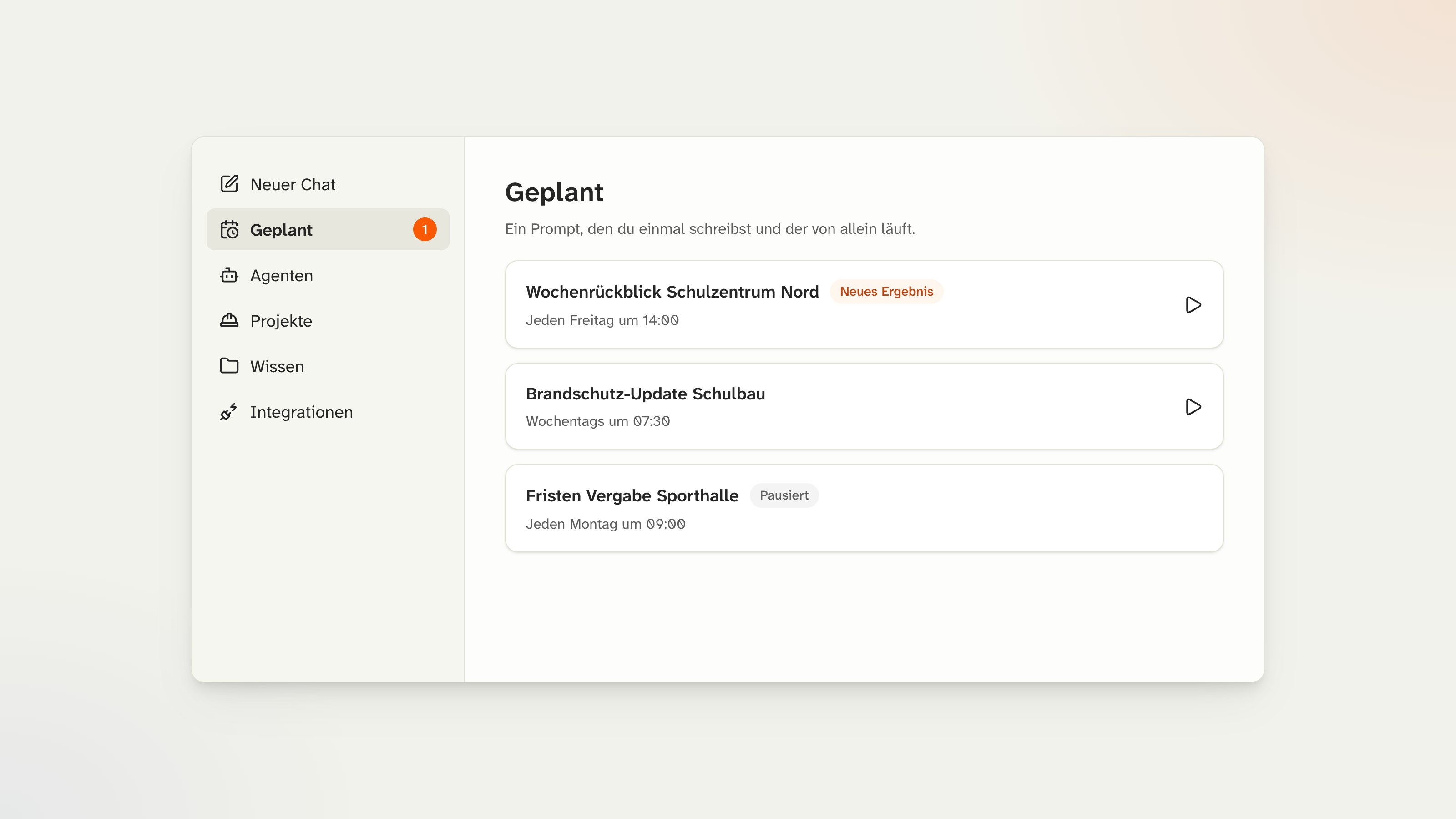
Seite „Geplant“ mit drei geplanten Aufgaben, eine mit neuem Ergebnis
Schreib einen Prompt einmal und wähle eine Uhrzeit: Reiner führt ihn täglich, wochentags, wöchentlich oder einmalig aus und legt das Ergebnis in einen Chat. Ideal für alles, was sich laufend ändert – neue Urteile, Förderprogramme oder der Wochenrückblick zum Projekt. Du findest die Aufgaben in der Sidebar unter „Geplant“.Geplante Aufgaben

Protokolle in eurer eigenen Vorlage
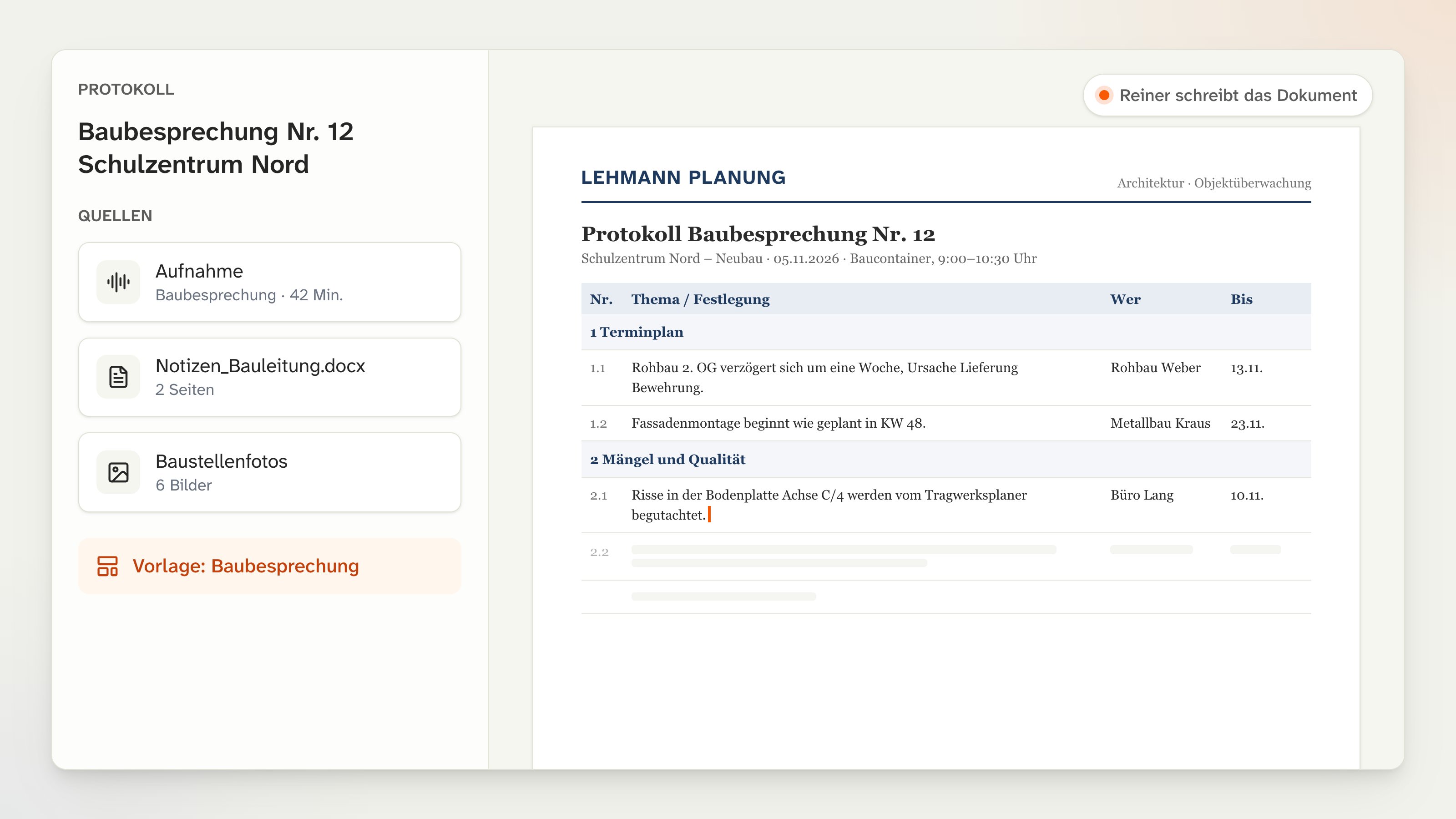
Protokoll aus Aufnahme, Notizen und Baustellenfotos, Reiner schreibt das Dokument in der Vorlage „Baubesprechung“
Unter „Protokolle“ im Projekt schreibt Reiner Besprechungsprotokolle direkt in eurer Bürovorlage. Gib eine Aufnahme, Notizen, Fotos oder Dateien dazu, schau Reiner beim Schreiben zu und lade das Protokoll als Word-Datei herunter. Fortlaufende Protokolle führen die offenen Punkte der letzten Besprechung automatisch weiter.Protokolle mit Reiner erstellen

Wissensordner gezielt teilen

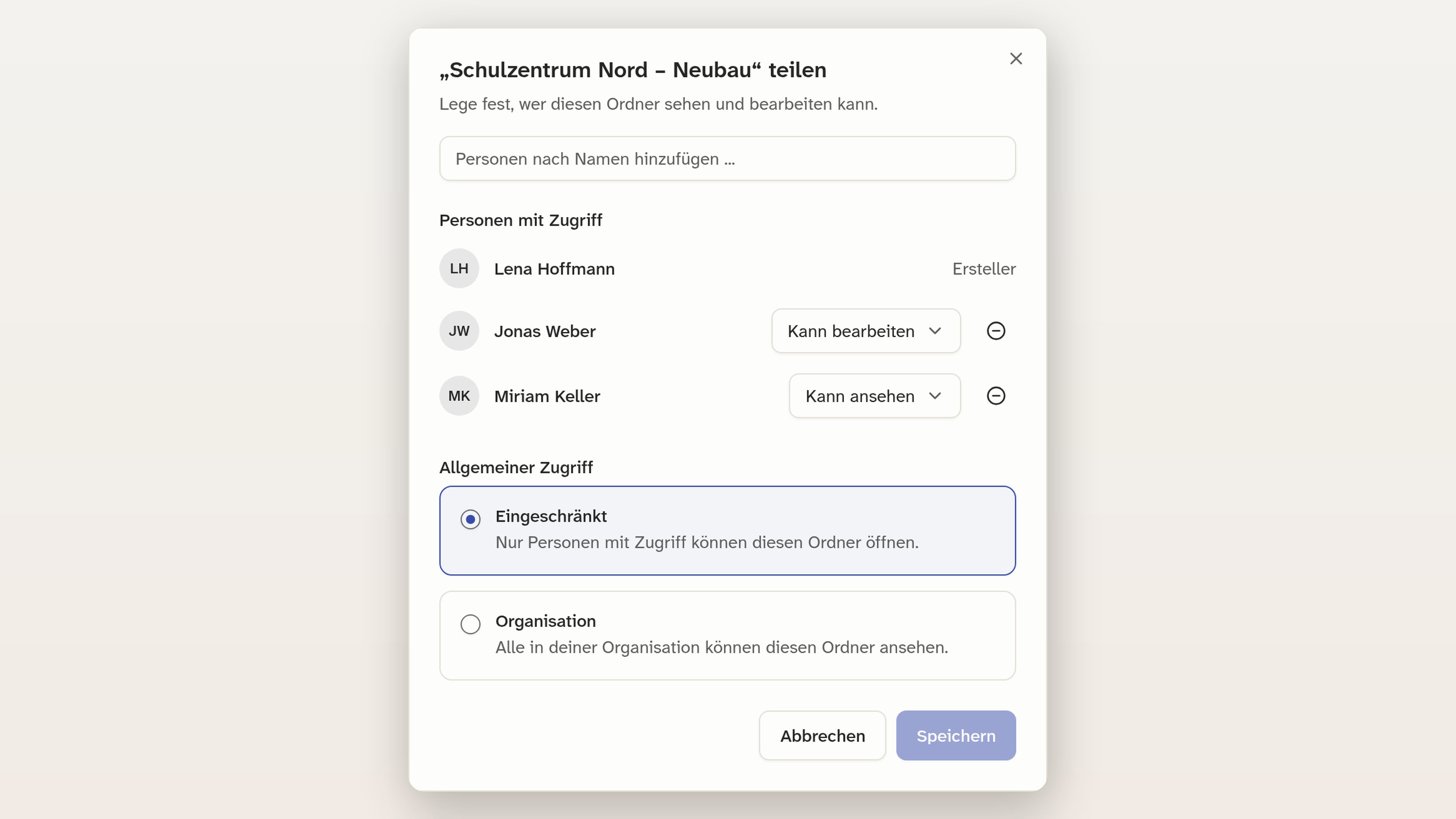
Dialog „Schulzentrum Nord – Neubau teilen“ mit drei Personen und den Rollen „Kann bearbeiten“ und „Kann ansehen“
Bisher war ein Wissensordner entweder privat oder für die ganze Organisation sichtbar. Jetzt lädst du über „Teilen” einzelne Kolleginnen und Kollegen ein und legst fest, ob sie den Ordner nur ansehen oder auch bearbeiten dürfen. Unter „Allgemeiner Zugriff” entscheidest du weiterhin, ob der Ordner eingeschränkt bleibt oder für die ganze Organisation sichtbar ist.Wissensordner teilen

Alle Chats durchsuchen

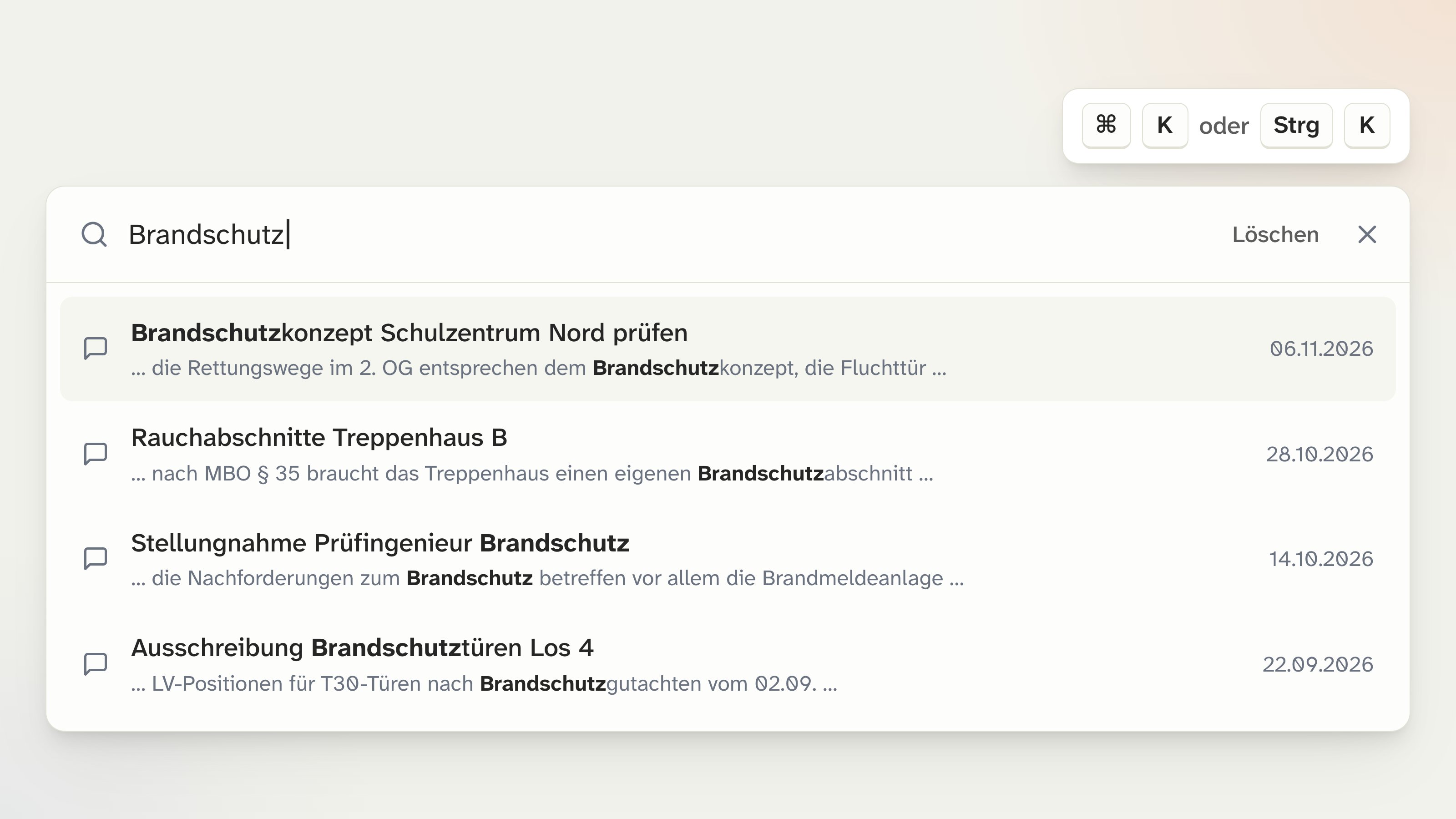
Chat-Suche mit dem Suchbegriff „Brandschutz“ und passenden Chats, darüber das Tastenkürzel Cmd + K oder Strg + K
Du kannst jetzt alle deine Chats durchsuchen. Reiner findet deinen Suchbegriff in Chat-Titeln und Nachrichten, auch in älteren Chats. Klick oben in der Sidebar auf die Lupe oder drück Cmd + K (Mac) bzw. Strg + K (Windows).Wie finde ich einen alten Chat wieder?

Reiner liest mehr aus deinen GAEB-Dateien
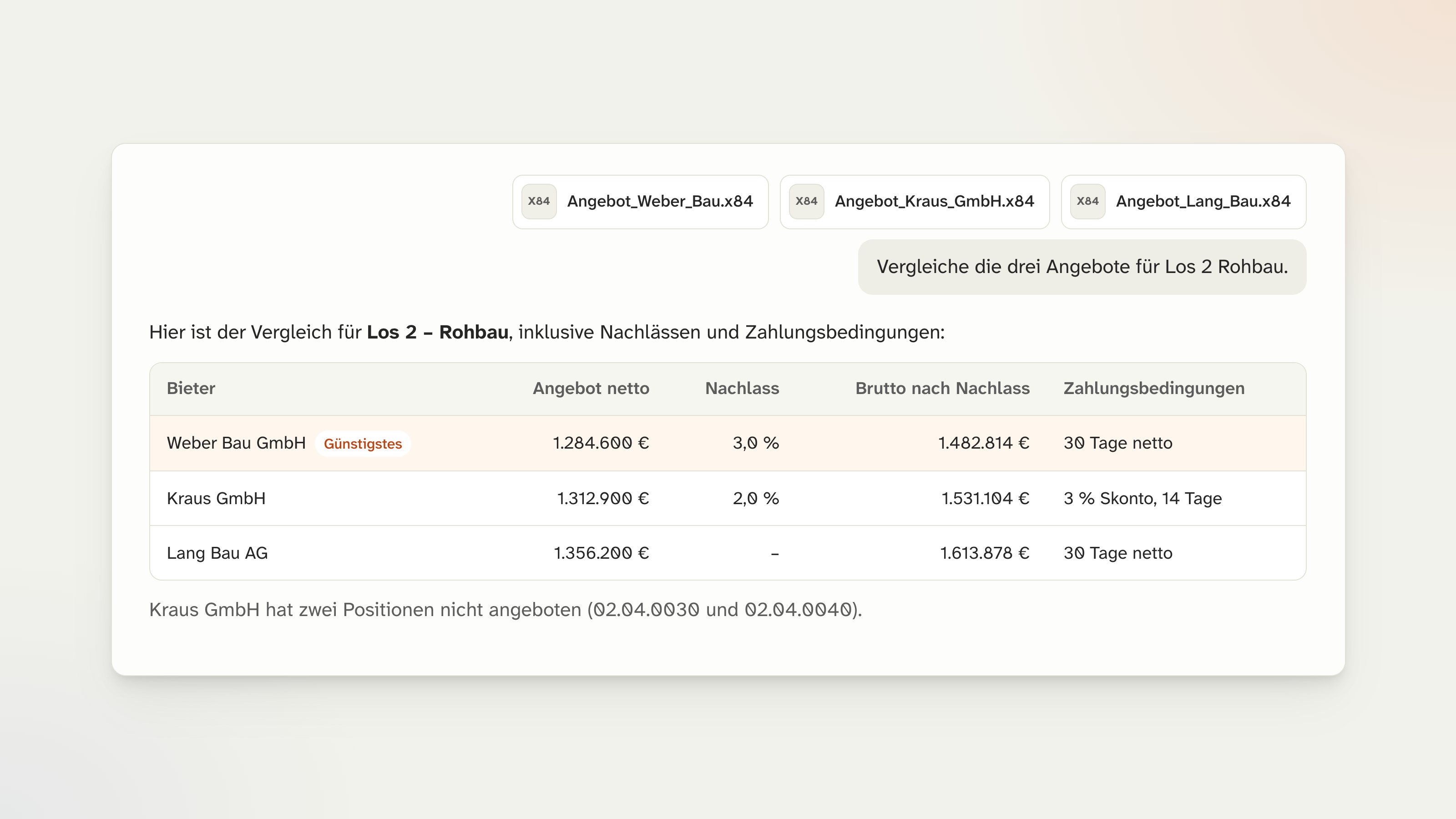
Chat mit drei GAEB-Dateien und einer Auswertung inklusive Nachlässen und Zahlungsbedingungen
In GAEB-Dateien erkennt Reiner jetzt auch Lose, Nachlässe, Mehrwertsteuer, Bieter und Zahlungsbedingungen sowie Positionen, die nicht angeboten wurden. So bekommst du bei jeder Auswertung das ganze Bild.Unterstützte Dateiformate

Civil 3D im Desktop Connector

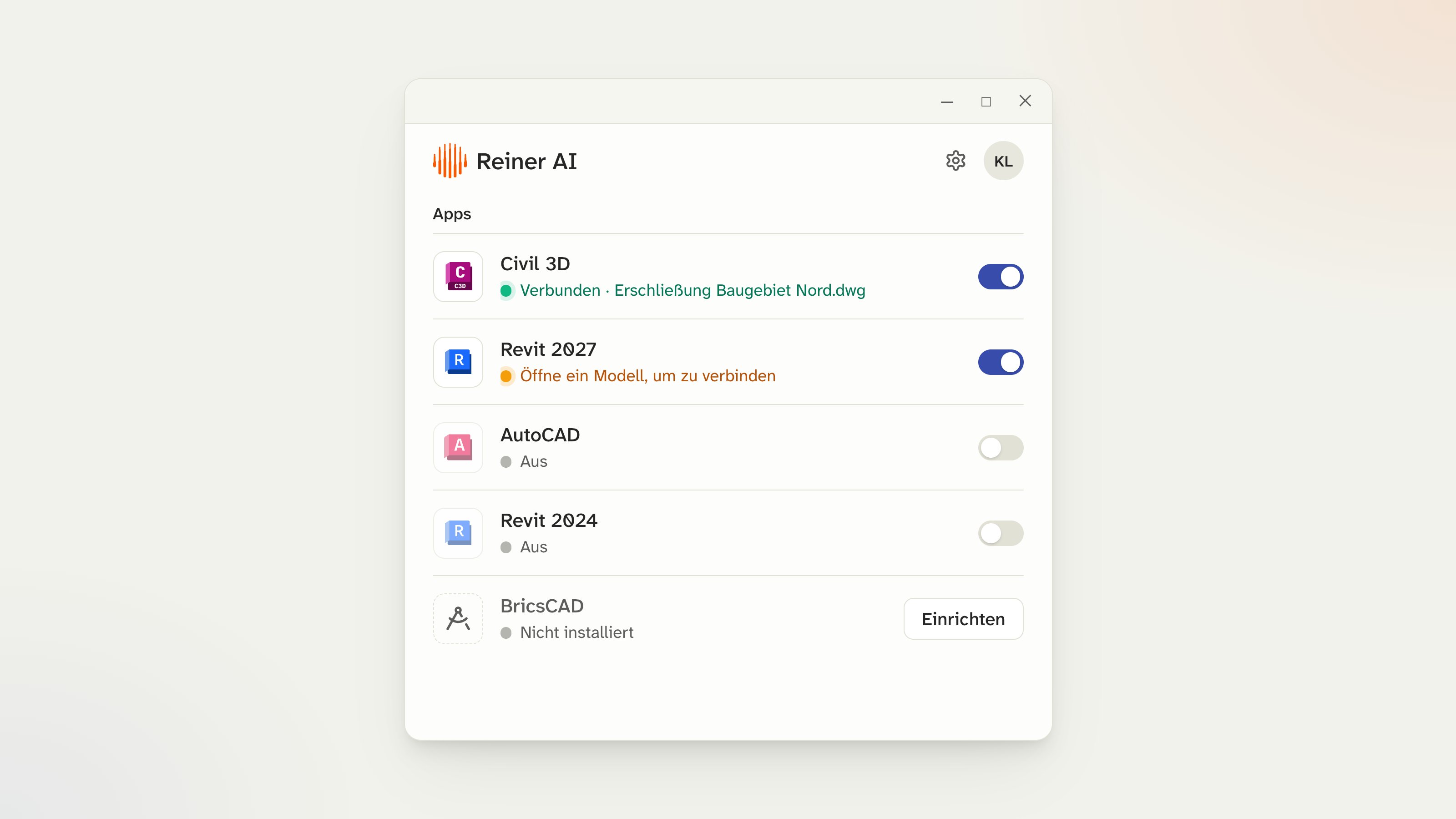
Reiner Desktop mit der Apps-Liste, Civil 3D ist mit einer geöffneten Zeichnung verbunden
Reiner Desktop verbindet sich jetzt mit Civil 3D. Frag im Chat nach Geländemodellen, Achsen, Kanalnetzen und Profilkörpern deiner offenen Zeichnung. Du bekommst Übersichten und Mengen, ohne Civil 3D zu verlassen.Integrationen im Überblick

GPT-6.1 Terra ist das neue Standardmodell
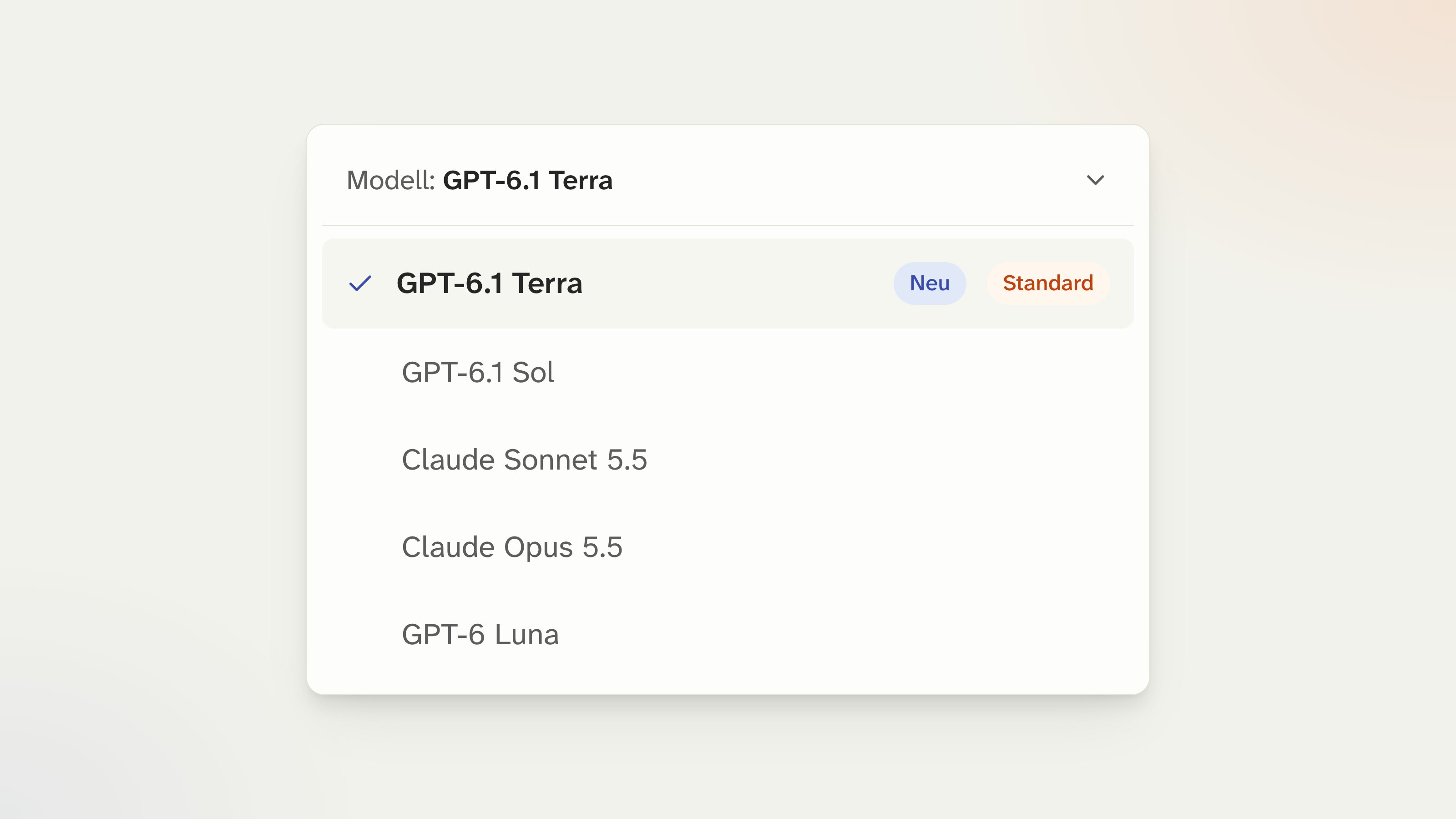
Modellauswahl mit GPT-6.1 Terra als ausgewähltem Standardmodell
Neue Chats starten ab sofort mit GPT-6.1 Terra. Hast du ein eigenes Standardmodell festgelegt, bleibt es unverändert, und jedes andere Modell wählst du wie gewohnt am Eingabefeld.Das richtige KI-Modell wählen

Dateien direkt im Wissensordner speichern
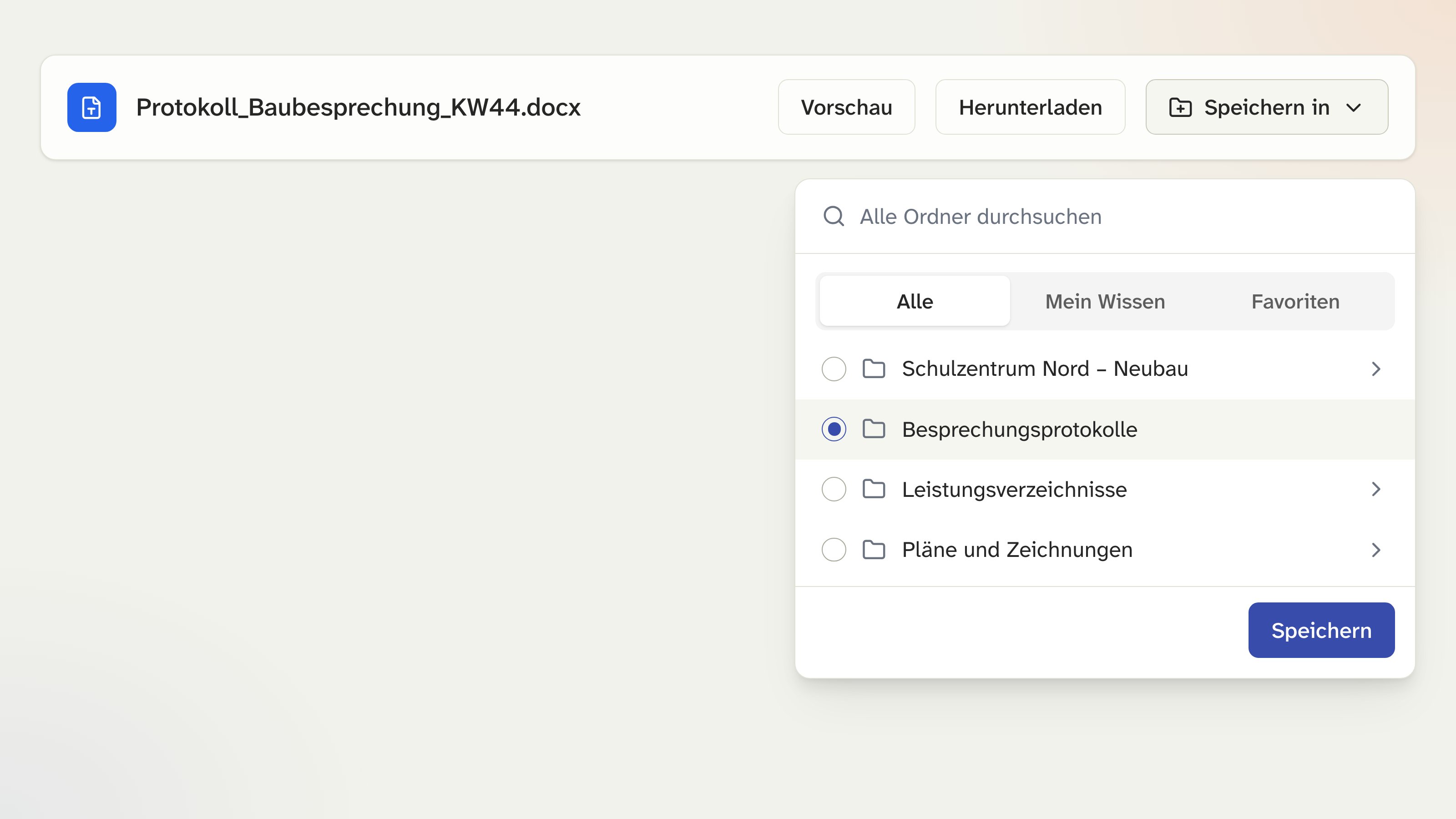
Dokumentkarte im Chat mit geöffnetem Menü „Speichern in“ und ausgewähltem Wissensordner
Word-Protokolle, im Chat erstellte Dokumente und Bilder speicherst du jetzt mit einem Klick in einen Wissensordner, ganz ohne Download und erneuten Upload. Würde eine bestehende Datei überschrieben, warnt Reiner dich vorher.Wissensordner

GAEB X82: Kostenanschläge hochladen

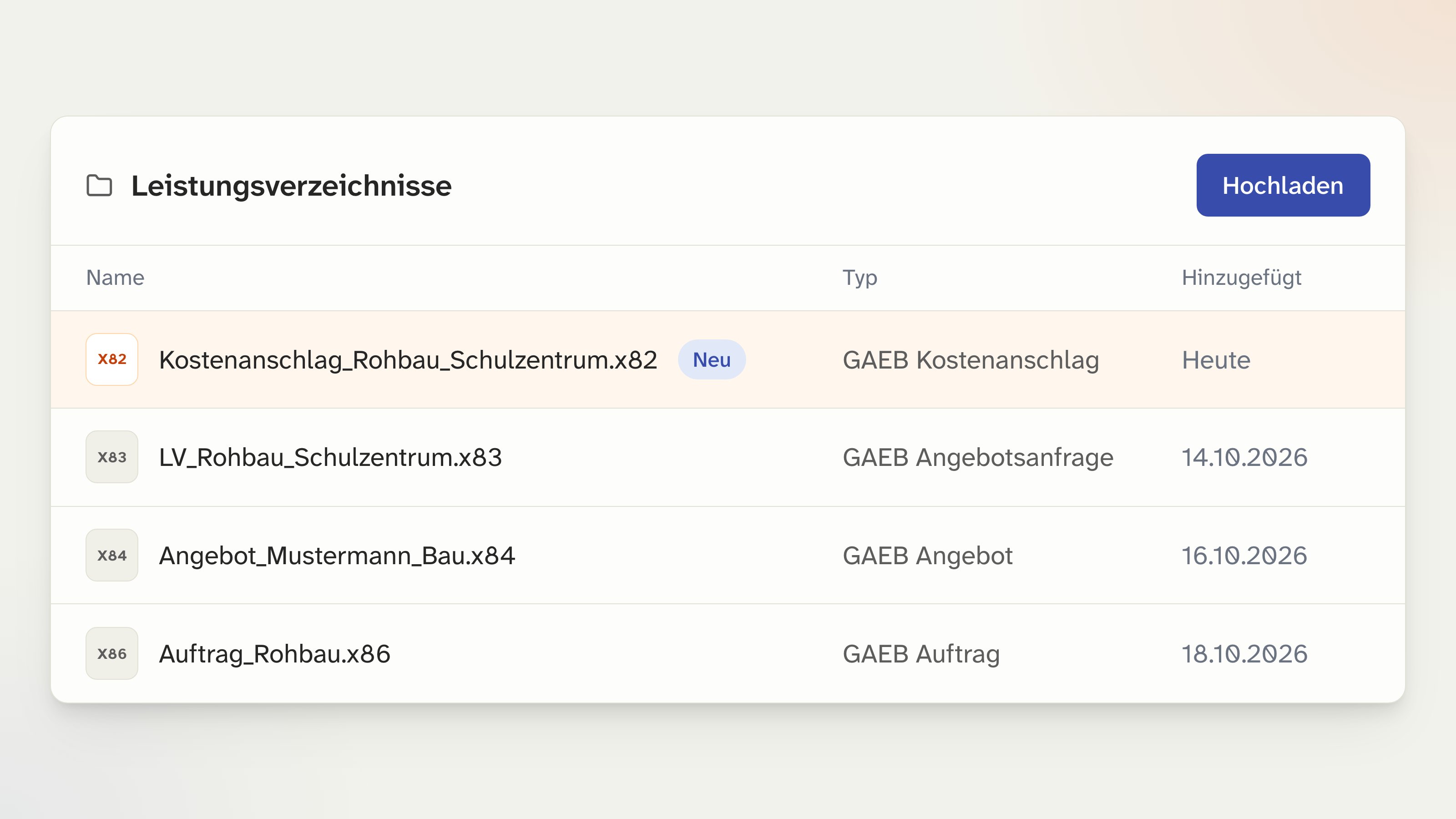
Wissensordner mit GAEB-Dateien, oben ein neuer Kostenanschlag im Format X82
Reiner liest jetzt auch GAEB-Dateien im Format X82 (Kostenanschlag). Lade sie hoch und durchsuche sie wie deine anderen Leistungsverzeichnisse.Unterstützte Dateiformate

Aus Assistenten werden Agenten

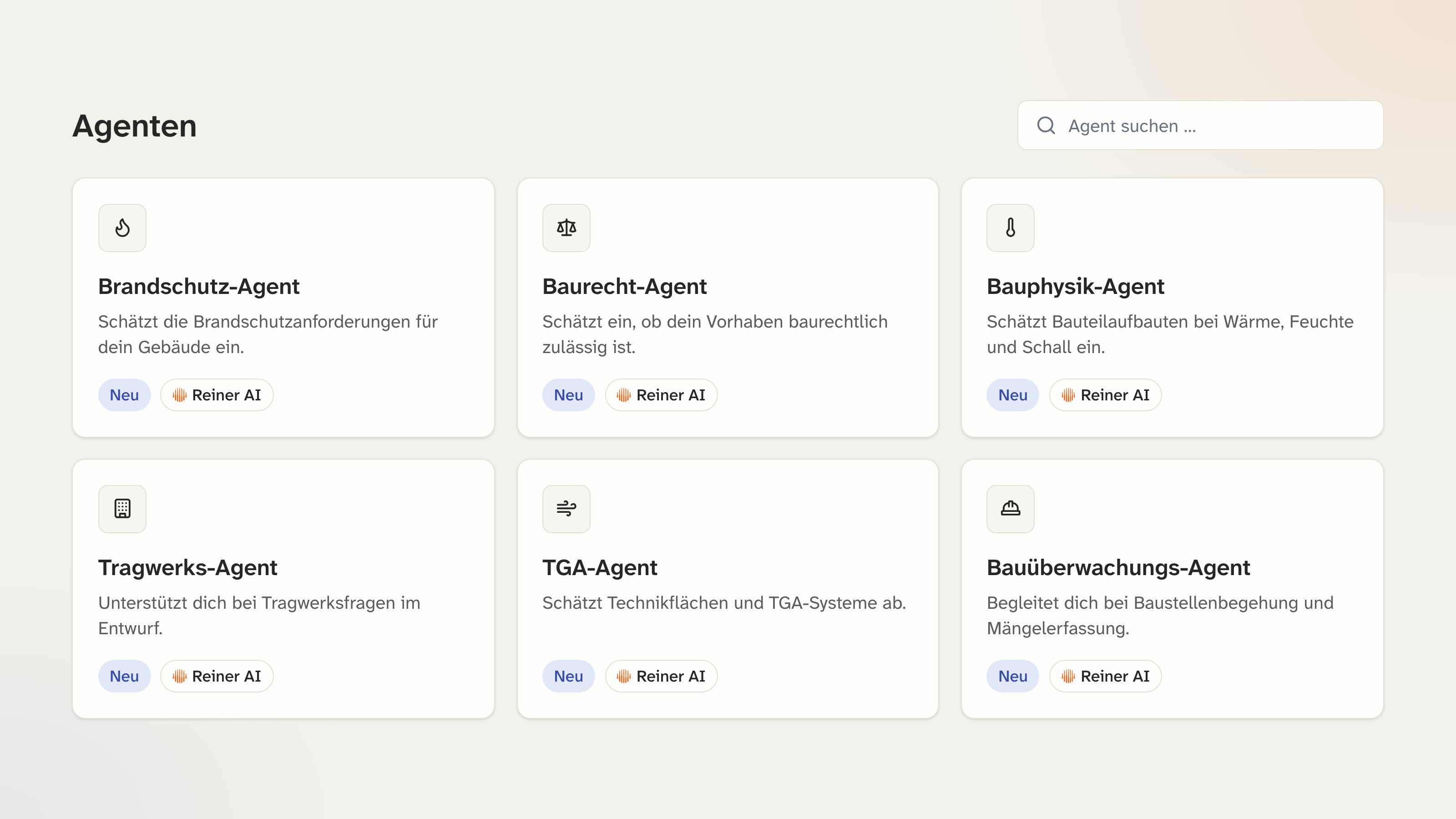
Agenten-Galerie mit neuen Agenten wie Brandschutz-Agent, Baurecht-Agent und Bauphysik-Agent
Assistenten und Agent Lab sind jetzt eins: Alle Agenten findest du gemeinsam in der neuen Agenten-Galerie. Dazu kommen über 20 neue Agenten, die das Reiner-Team für den Planungs- und Baualltag gebaut hat.Agenten-Galerie ansehen

Präsentationen direkt aus dem Chat

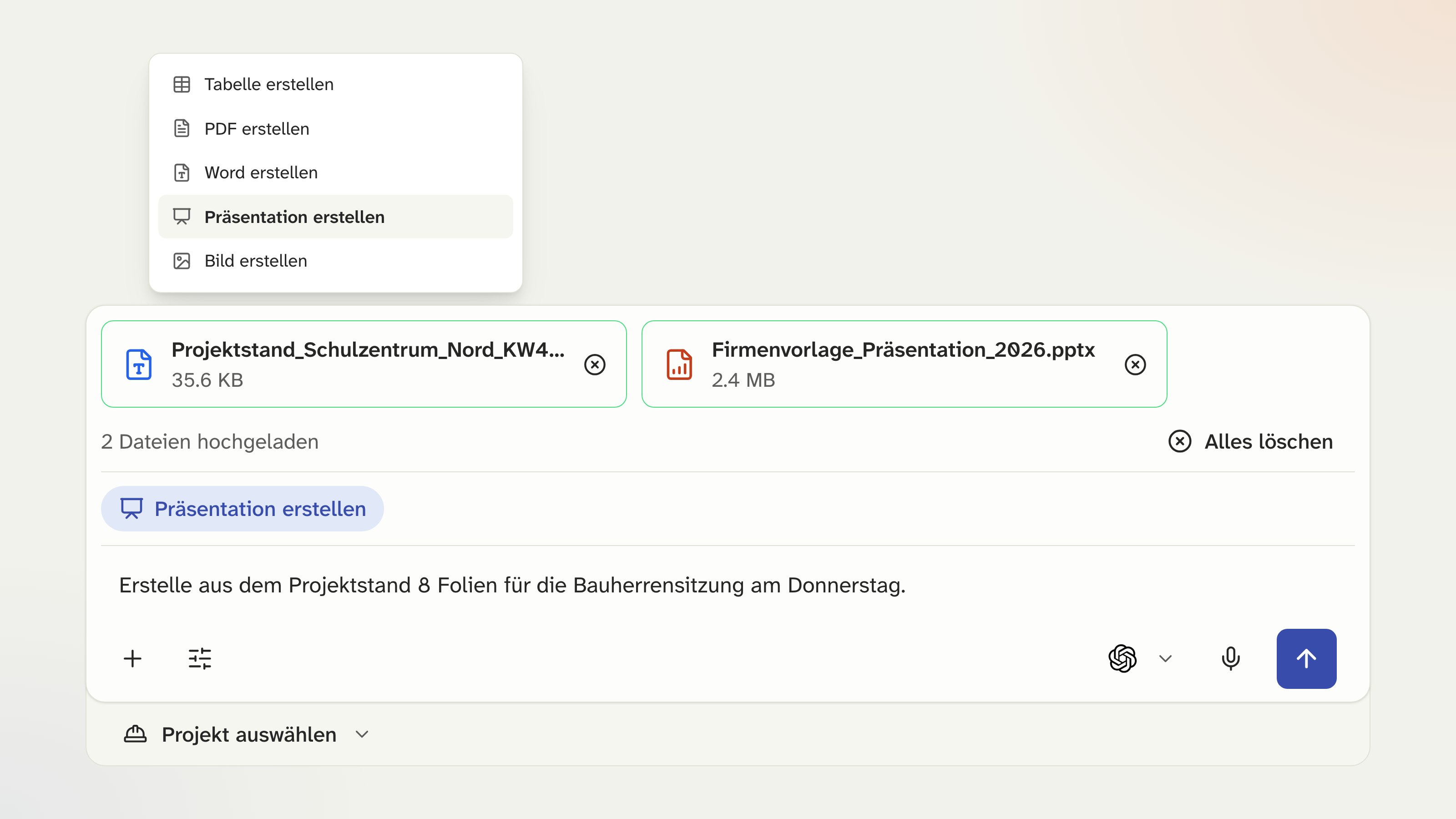
Eingabefeld mit angehängter Firmenvorlage und dem Werkzeug „Präsentation erstellen“
Reiner erstellt PowerPoint-Präsentationen auf eurer Firmenvorlage und bearbeitet bestehende Präsentationen gezielt. Folienmaster und Layouts bleiben dabei unangetastet. Wähle im Eingabefeld Werkzeuge → Präsentation erstellen und hänge die Vorlage an.Dokumente erstellen

Neue KI-Modelle

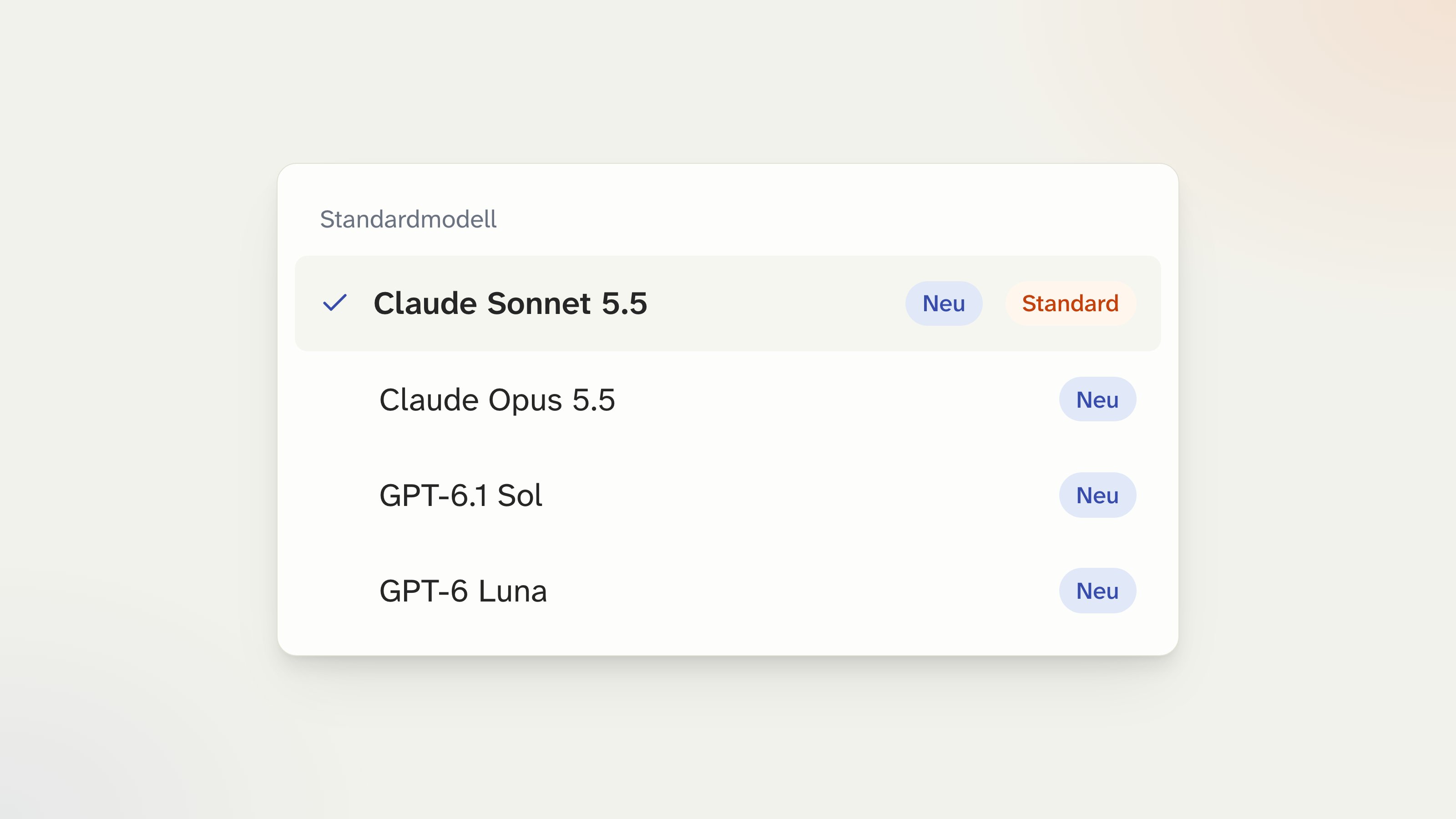
Modellliste mit den neuen Modellen Claude Sonnet 5.5, Claude Opus 5.5, GPT-6.1 Sol und GPT-6 Luna
Neu dabei sind Claude Sonnet 5.5, Claude Opus 5.5, GPT-6.1 Sol und GPT-6 Luna. Dein eigenes Standardmodell legst du unter Einstellungen → Konto → Modelle fest.Das richtige KI-Modell wählen