

Warum dieser Schritt nötig istIm eingeschränkten Modus nutzt Reiner die Microsoft-Berechtigung
Sites.Selected. Sie erlaubt grundsätzlich keinen Zugriff auf eure SharePoint-Sites – erst eine Freigabe pro Site schaltet genau diese eine Site frei. Microsoft bietet dafür keine Oberfläche im Admin Center an; die Freigabe erfolgt über die Microsoft Graph API oder PnP PowerShell. Reiner stellt dir die fertigen Befehle bereit.Voraussetzungen
- Eine Site in Reiner mit dem Status Wartet auf Zugriffserteilung (fügt euer Reiner-Administrator unter Einstellungen → Integrationen → Microsoft → Verwalten hinzu)
- Für die Freigabe selbst: die Rolle SharePoint-Administrator (oder Global Admin) in eurem Microsoft-Tenant
- Ca. 5 Minuten Zeit
Schritt 1: Befehl aus Reiner kopieren
Der Reiner-Administrator findet die Befehle direkt in Reiner:1
Site-Liste öffnen
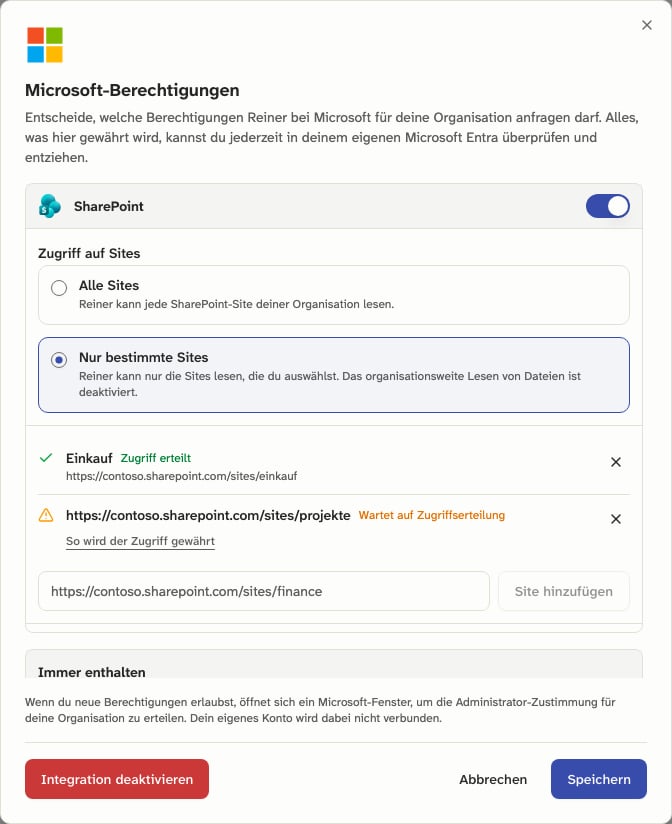
Öffne Einstellungen → Integrationen → Microsoft → Verwalten. Unter Site-Zugriff siehst du alle eingetragenen Sites mit ihrem Status.
2
Anleitung zur Site öffnen
Klicke bei der Site mit dem Status Wartet auf Zugriffserteilung auf So wird der Zugriff gewährt.
3
Befehl kopieren
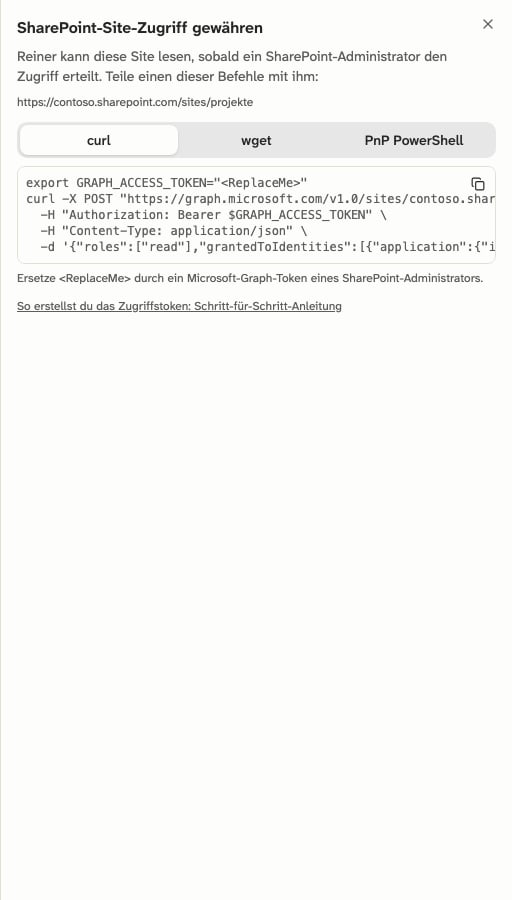
Es öffnet sich eine Seitenleiste mit fertigen Befehlen – als curl, wget oder PnP PowerShell. Site-Adresse und die Client-ID der Reiner-App sind bereits eingesetzt. Kopiere den passenden Befehl und schicke ihn an euren SharePoint-Administrator.
Schritt 2: Freigabe ausführen
Drei gleichwertige Wege – wähle den, der dir am besten liegt.Variante A: PnP PowerShell (kein Token nötig)
1
PnP PowerShell installieren
Einmalig, falls noch nicht vorhanden:
Install-Module PnP.PowerShell2
Anmelden
Connect-PnPOnline -Url "https://<euer-tenant>-admin.sharepoint.com" -Interactive – melde dich mit deinem SharePoint-Administratorkonto an.3
Befehl ausführen
Füge den PnP PowerShell-Befehl aus Reiner ein und führe ihn aus. Er gewährt der Reiner-App Lesezugriff (
Read) auf genau diese eine Site.Variante B: curl oder wget mit einem Graph-Zugriffstoken
Die Befehle aus den Tabs curl und wget senden dieselbe Anfrage an die Microsoft Graph API. Dafür brauchst du ein Zugriffstoken eines SharePoint-Administrators. Am einfachsten erstellst du es im Graph Explorer:1
Graph Explorer öffnen und anmelden
Öffne https://developer.microsoft.com/graph/graph-explorer und melde dich oben rechts mit deinem SharePoint-Administratorkonto an.
2
Berechtigung zustimmen
Füge oben die URL aus dem Reiner-Befehl ein (die Adresse hinter
curl -X POST) und stelle die Methode auf POST. Öffne den Tab Modify permissions und stimme der Berechtigung Sites.FullControl.All zu. Sie gilt delegiert – also nur für das, was dein Konto ohnehin darf.3
Token kopieren
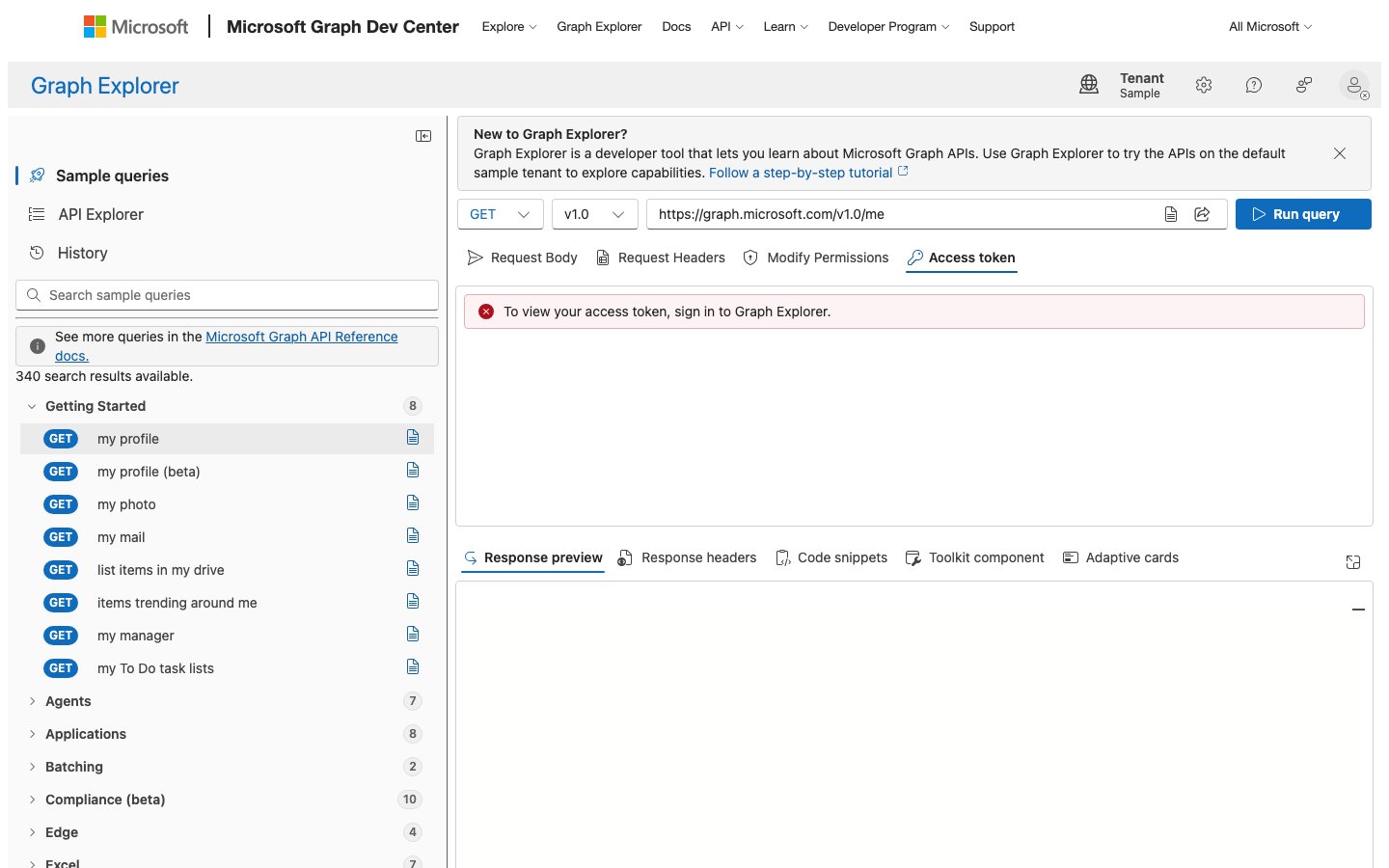
Öffne den Tab Access token und kopiere das angezeigte Token.
4
Befehl ausführen
Ersetze im Befehl aus Reiner den Platzhalter
<ReplaceMe> durch das Token und führe den Befehl im Terminal aus.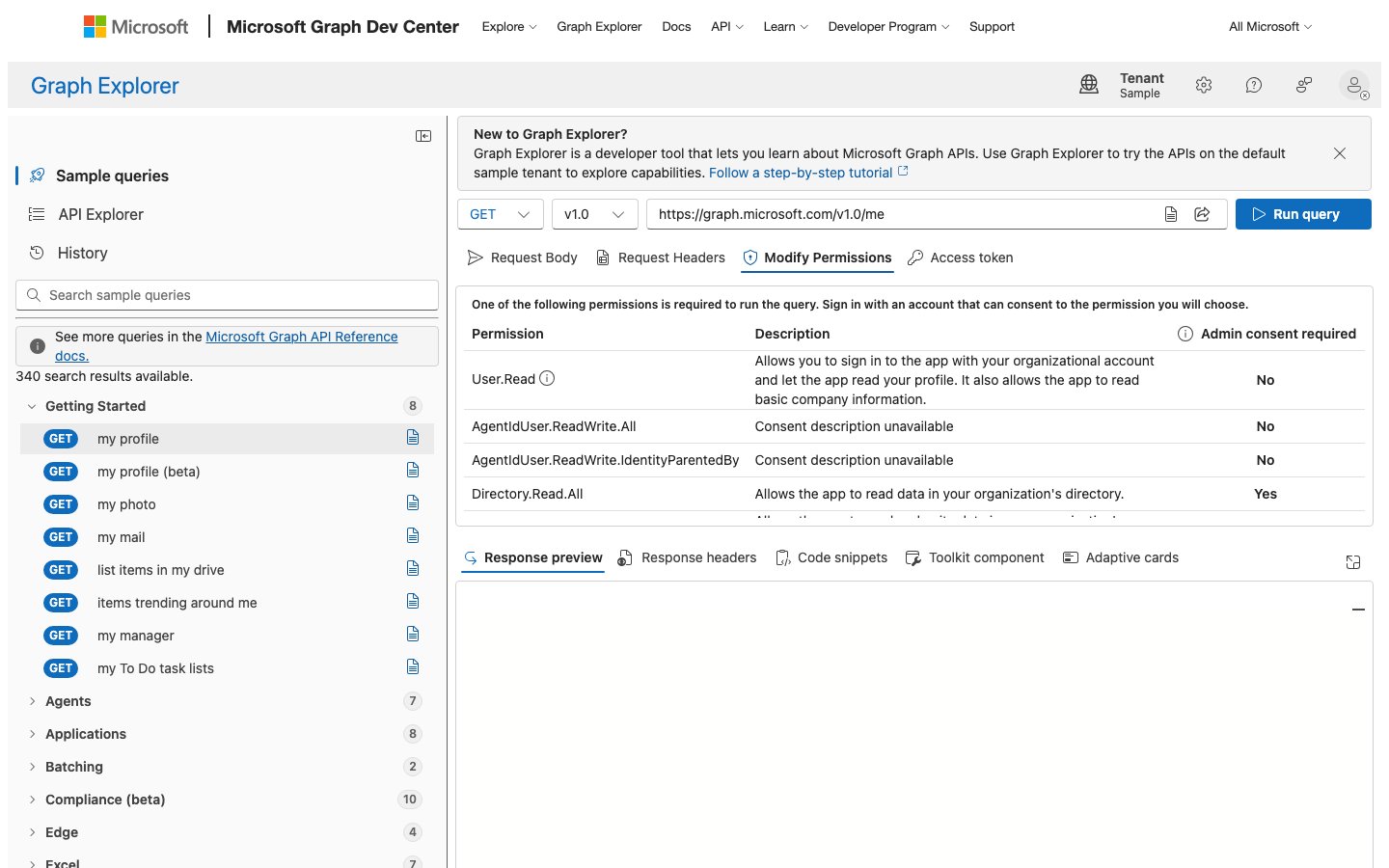
Das Token ist ein Schlüssel – behandle es wie ein Passwort. Es ist etwa eine Stunde gültig, gilt nur mit den Rechten deines eigenen Kontos und erreicht Reiner nie: Die Anfrage geht direkt von deinem Rechner an Microsoft. Teile das Token mit niemandem und speichere es nirgends ab.
Variante C: Direkt im Graph Explorer ausführen (ohne Terminal)
Du kannst die Anfrage auch komplett im Graph Explorer stellen – ganz ohne Token-Kopieren:1
Anfrage übernehmen
Stelle die Methode auf POST und füge die URL aus dem Reiner-Befehl ein. Kopiere den JSON-Teil des Befehls (alles zwischen den einfachen Anführungszeichen hinter
-d) in den Request body.2
Zustimmen und ausführen
Stimme im Tab Modify permissions der Berechtigung Sites.FullControl.All zu und klicke auf Run query. Eine Antwort mit Status
201 Created bedeutet: Der Zugriff ist gewährt.Schritt 3: In Reiner prüfen
Öffne in Reiner erneut Einstellungen → Integrationen → Microsoft → Verwalten. Die Site wird jetzt mit Zugriff gewährt angezeigt – fertig. Reiner prüft den Status bei jedem Öffnen des Dialogs automatisch neu; es gibt nichts zu bestätigen.Funktioniert etwas nicht?
- Die Site steht weiter auf „Wartet auf Zugriffserteilung“: Prüfe, ob der Befehl ohne Fehlermeldung durchgelaufen ist (
201 Createdbei Graph, keine rote Ausgabe bei PnP). Schließe den Dialog in Reiner und öffne ihn erneut. - „Access denied“ beim Ausführen: Das verwendete Konto ist kein SharePoint-Administrator, oder der Zustimmung zu Sites.FullControl.All wurde nicht zugestimmt.
- Status „Zugriff nicht geprüft“ in Reiner: Reiner konnte die Site nicht bei Microsoft überprüfen – meist, weil dein eigenes Microsoft-Konto in Reiner noch nicht verbunden ist. Verbinde es unter Einstellungen → Integrationen über die SharePoint-Kachel und lade den Dialog neu.