

Drei Voraussetzungen
Weil der Agent auf E-Mails reagiert, muss jede E-Mail nachweislich vom jeweiligen Mitglied kommen. Bevor Reiner eine E-Mail verarbeitet, müssen drei Dinge erfüllt sein:- Eure Absenderdomain veröffentlicht SPF, DKIM und DMARC, damit sich jede E-Mail prüfen lässt (eure IT bzw. wer eure Domain verwaltet).
- Eure Organisation hat den Reiner E-Mail-Agent freigeschaltet und eure Absenderdomain geprüft (Inhaber der Organisation).
- Das Mitglied hat den Agent für sich aktiviert (jedes Mitglied selbst).
Schritt 1: SPF, DKIM und DMARC einrichten (für eure IT)
Bei vielen Unternehmen sind diese Einträge schon vorhanden. Ob etwas fehlt, zeigt Reiner, sobald ihr die Domain in Schritt 2 hinzufügt.Für eure IT: SPF, DKIM und DMARC gelten für euren gesamten E-Mail-Verkehr, nicht nur für den Reiner E-Mail-Agent. Die drei Einträge sind ein gängiger Standard. Sie schützen eure Domain vor gefälschten E-Mails und helfen, dass eure E-Mails zuverlässig ankommen. Weil sie jede ausgehende E-Mail betreffen, nimmt am besten eure IT bzw. wer eure E-Mail-Infrastruktur betreut die Änderungen vor, eine nach der anderen. Führt ihr DMARC neu ein, startet mit
p=none und verschärft die Richtlinie erst, wenn die Berichte zeigen, dass alle eure Absender die Prüfung bestehen.SPF: wer für eure Domain senden darf
Ein TXT-Eintrag auf der Hauptdomain (@), der mit v=spf1 beginnt und die Dienste nennt, die im Namen eurer Domain senden dürfen. Eine Domain darf genau einen SPF-Eintrag haben. Gibt es schon einen, ergänzt ihr ihn, statt einen zweiten anzulegen.
DKIM: digitale Signatur auf jeder E-Mail
DKIM-Schlüssel erzeugt euer E-Mail-Anbieter. Veröffentlicht werden sie unter<selektor>._domainkey.<eure-domain>.
- Google Workspace: Admin-Konsole → Apps → Google Workspace → Gmail → E-Mail authentifizieren → Schlüssel erzeugen, den angezeigten TXT-Eintrag unter dem Host
google._domainkeyveröffentlichen und auf Authentifizierung starten klicken. - Microsoft 365: Im Defender-Portal die DKIM-Einstellungen der E-Mail-Authentifizierung öffnen → Signierung für eure Domain aktivieren und die zwei CNAME-Einträge veröffentlichen, die Microsoft anzeigt (
selector1._domainkeyundselector2._domainkey).
DMARC: die Richtlinie, die alles zusammenführt
Ein TXT-Eintrag unter dem Host_dmarc. Er sagt empfangenden Servern, was mit E-Mails passieren soll, die SPF oder DKIM nicht bestehen.
Wollt ihr erst nur beobachten, startet ihr mit
p=none und wechselt zu p=quarantine oder p=reject, sobald die Berichte sauber aussehen. An die rua-Adresse gehen zusammengefasste Berichte. Nutzt dafür ein Postfach, auf das ihr Zugriff habt.
Schritt 2: E-Mail-Agent freischalten (Inhaber)
1
Einstellungen öffnen
Öffne in Reiner unten links das Profil-Menü → Einstellungen.
2
Integrationen aufrufen
Gehe im Bereich Organisation zu Integrationen.
3
E-Mail-Agent konfigurieren
Klicke bei Reiner E-Mail-Agent auf Konfigurieren. Es öffnet sich Reiner E-Mail-Agent einrichten mit zwei Schritten.
4
Domain prüfen
Unter Deine E-Mail-Domain steht schon die Domain deiner E-Mail-Adresse. Klicke auf Domain prüfen. Reiner verarbeitet nur E-Mails von Absendern der geprüften Domains. Sendet euer Team auch von anderen Domains, z. B. einer Tochterfirma, prüfst du jede über Weitere Domain prüfen.
5
Für Mitglieder freischalten
Ist eine Domain Bereit, schalte Mitgliedern die Zustimmung erlauben ein. Dadurch liest Reiner noch keine E-Mails: Jedes Mitglied aktiviert den Agent danach selbst.
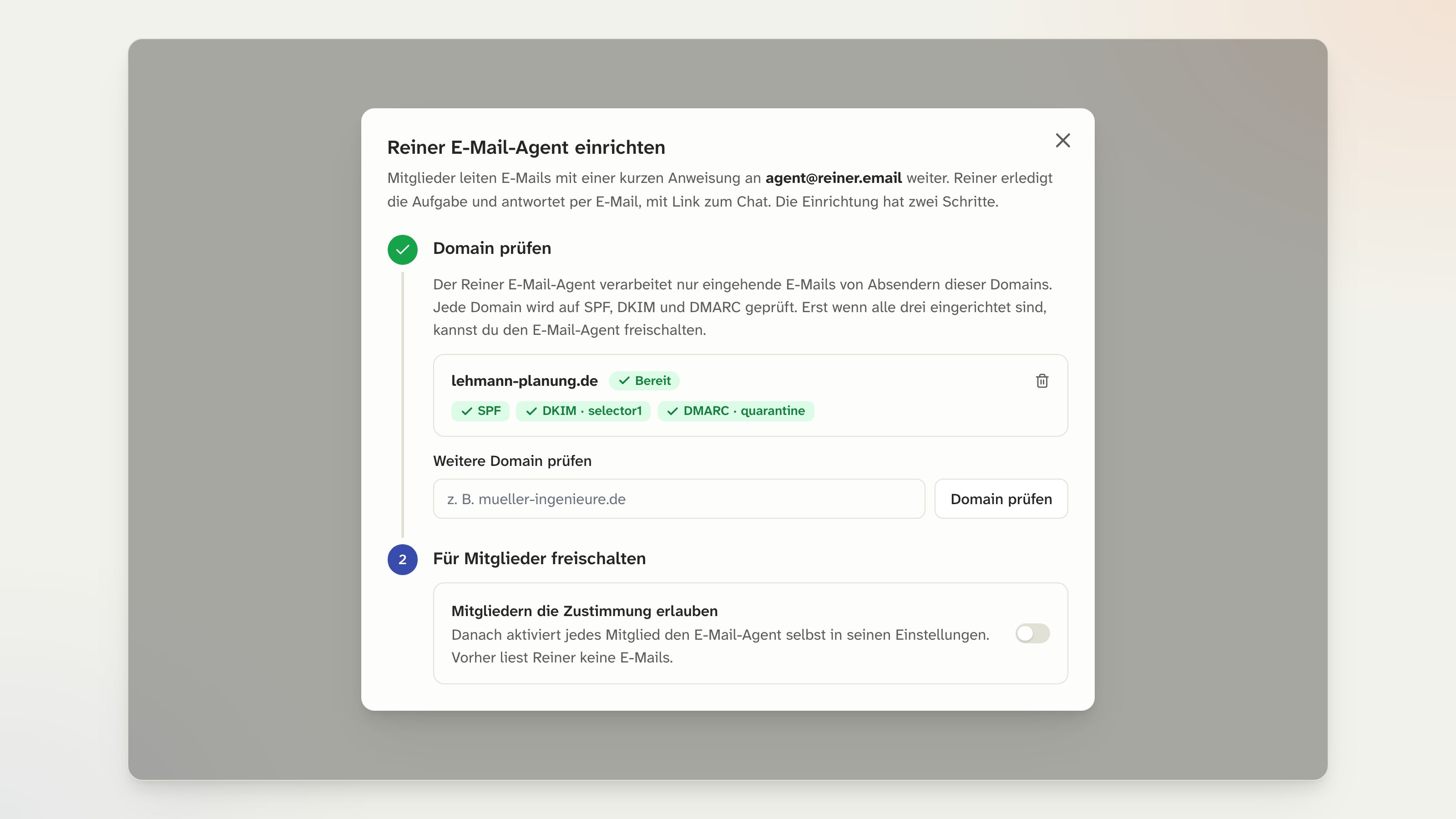
Die DKIM-Prüfung sucht unter gängigen Selektor-Namen:
google, selector1, selector2, k1, k2, k3, default, mail, mg und dkim. Nutzt euer E-Mail-Anbieter einen eigenen Selektor, kann der DKIM-Chip rot bleiben, obwohl eure E-Mails korrekt signiert sind. Reiner prüft die tatsächliche Signatur ohnehin bei jeder einzelnen E-Mail. Freischalten lässt sich der Agent aber nur mit einer Domain, die alle drei Prüfungen besteht. Melde dich in diesem Fall beim Reiner-Support.Schritt 3: Mitglieder aktivieren den Agent
Jedes Mitglied aktiviert den E-Mail-Agent selbst:- Den Bereich Integrationen in der Reiner-Seitenleiste öffnen.
- Auf der Kachel Reiner E-Mail-Agent auf Aktivieren klicken.
- E-Mails an agent@reiner.email schicken.
- Von der Adresse senden, mit der man sich bei Reiner anmeldet. Reiner ordnet den geprüften Absender dem Reiner-Konto zu. E-Mails von anderen Adressen ignoriert Reiner.
- Die Aufgabe in die E-Mail schreiben, z. B. „Entwirf eine freundliche Antwort“ oder „Fass den Anhang zusammen und liste die offenen Punkte auf“. Anhänge und öffentliche Google-Drive-Links liest Reiner mit.
Einrichtung prüfen
- Öffne in Reiner unter Integrationen den Reiner E-Mail-Agent und klicke bei eurer Domain auf Erneut prüfen. Alle drei Chips sollten grün sein und die Domain Bereit.
- Unabhängig davon bestätigen Werkzeuge wie
digodernslookupoder Online-DMARC-Checker die Einträge, z. B.dig TXT eurefirma.de,dig TXT _dmarc.eurefirma.deunddig TXT google._domainkey.eurefirma.de. - Schick von deiner Reiner-Adresse eine Test-E-Mail an agent@reiner.email. Die Antwort sollte innerhalb weniger Minuten kommen.